
3. 點擊分區組列表編輯器右上方綠色的 Review and Deploy Changes 按鈕,在接下來彈出的部署預覽對話框中會顯示創建分區組的 DDL,點擊部署預覽對話框上的 Run 按鈕。分區組 PG1 被成功創建,請參考下圖 20:
圖 20. 成功創建分區組

4. 在 Administrator Explorer 視圖,展開數據庫連接下的 UOMDB 節點,右鍵點擊文件夾 Table Spaces,選擇 Create Regular Table Space,表空間的列表編輯器視圖和屬性視圖會被打開。在表空間的屬性視圖中,選擇 General 頁面,指定表空間的名字為 TBSPACE1,並指定 Management 的值為 Database Managed,請參考下圖 21:
圖 21. 編輯新建表空間的 General 信息

5. 在表空間屬性視圖中選擇 Storage Options 頁面,在 Group 下拉列表中選擇分區組 PG1,如下圖 22:
圖 22. 指定表空間所在的分區組

6. 在表空間的屬性視圖中選擇 Containers 頁面,點擊加號按鈕添加三個表空間容器,並指定容器的大小,本例中每個容器設為 1000 頁。
這三個表空間容器將會被分配到分區組的三個分區上。請參考下圖 23:
圖 23. 指定表空間的容器

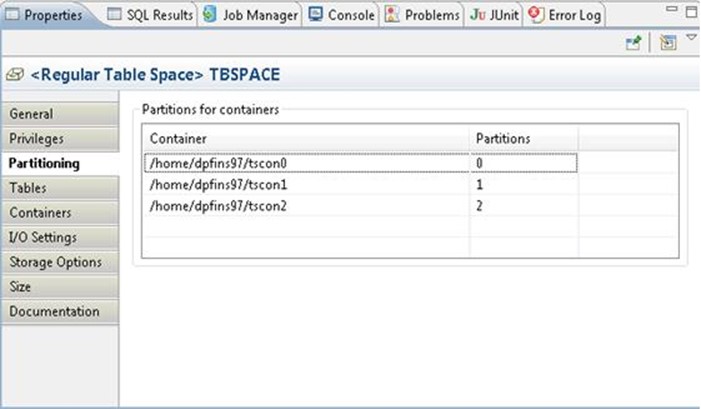
7. 在表空間的屬性視圖中選擇 Partitioning 頁面,您會看到一個包含兩個列的表,第一列為 Container,第二列為 Partitions,其中 Container 列已經自動被填寫了圖 23 中的容器信息。
我們需要在 Partitions 列為每一個容器填寫它所在的分區。我們依次為這三個容器指定分區為 0、1、2,請參考下圖 24:
圖 24. 指定表空間容器所在的分區
8. 表空間的編輯完成,點擊表空間的列表編輯器視圖右上角綠色的 Review and Deploy Changes 按鈕,在接下來彈出的部署預覽對話框中會顯示創建表空間的 DDL 如下:
清單 1. 在分區組上創建表空間
       CREATE REGULAR TABLESPACE TBSPACE1 IN DATABASE PARTITION GROUP PG1
       PAGESIZE 4096 MANAGED BY DATABASE USING ( FILE '/home/dpfins97/tscon0' 1000 )
       ON DBPARTITIONNUM ( 0 ) USING ( FILE '/home/dpfins97/tscon1' 1000 )
       ON DBPARTITIONNUM ( 1 ) USING ( FILE '/home/dpfins97/tscon2' 1000 )
       ON DBPARTITIONNUM ( 2 ) BUFFERPOOL IBMDEFAULTBP OVERHEAD 7.5
       TRANSFERRATE 0.06 DROPPED TABLE RECOVERY ON;
點擊部署預覽對話框上的 Run 按鈕,表空間被成功創建。
實例 3 操作總結:
1. 如果用戶沒有為每個表空間容器指定分區組中的分區,也就是沒執行本例第 7 步,就點擊了 Review and Deploy Changes 按鈕,那麼一個警告對話框會彈出顯示類似如下的信息:
Table Space container /home/dpfins97/tscon0 is not assigned to a database partition. Click the Partitioning tab to assign the container to a database partition.
最終執行也不能成功。
2. 在多分區 DB2 數據庫的分區組上創建表空間時,用過 DB2 控制中心的用戶可能都知道,DB2 控制中心在多個分區上創建表空間指定容器時,也就是類似本實例的第六步,在控制中心中的嚮導中不能為每個分區指定自己的容器,而是用表達式如“/home/dpfins97/mycon $N”作為容器名稱,然後控制中心會自動依次為每個分區指定容器指派容器命名為 mycon0,mycon1,mycon2。這樣做不夠靈活,用戶不能為每個分區指定自己想要的表空間容器目錄和表空間容器名稱,Data Studio 在這方面做了改進。

實例四:Data Studio 的 Eclipse 參數頁配置。
本實例講解 Data Studio 對 Eclipse 的參數配置頁的擴展。
Data Studio 基於 Eclipse,它對 Eclipse 的參數配置頁做了某些擴展,比如,當用戶在第一次啟動 Data Studio 進行數據庫管理操作時,假設用戶想創建一個緩衝池,右鍵點擊 Administrator Explorer 視圖中的數據庫節點下的 Buffer Pools 文件夾,選擇 Create Buffer Pool,一個提示對話框會彈出提示用戶“您正在對數據庫對象進行更改操作,已經為您的操作在 Change plans 文件夾里創建了一個缺省的 Change Plan”,同時對話框上會有個 Checkbox 讓用戶選擇是否以後還顯示這個提示框。請參考下圖 25:
圖 25. 編輯數據庫對象時的提示對話框
以下文章點擊率最高
Loading…