3.7 創建文件/var/cics_servers/server_bindings 10
6.2.1 安裝補丁6.0-WS-WAS-AixPPC32-RP0000002.tar 71
6.2.2 安裝補丁6.0.2-WS-WAS-AixPPC32-FP0000001.tar 78
6.3.1 安裝補丁6.0-WS-WASIHS-AixPPC32-RP0000002.tar 78
6.3.2 安裝補丁6.0.2-WS-WASIHS-AixPPC32-FP0000001.tar 79
6.4.1 安裝補丁6.0-WS-WASPlugIn-AixPPC32-RP0000002.tar 79
6.4.2 安裝補丁6.0.2-WS-WASPlugIn-AixPPC32-FP0000001.tar 79
6.5.5 訪問http://10.71.139.61/snoop 80
1 前言
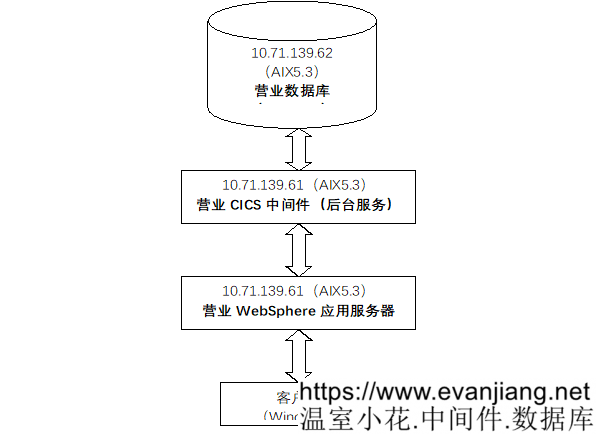
本文檔以搭建某某省移動BOSS營業系統測試環境為例,介紹了WebSphere應用伺服器、CICS中間件等軟體的通用安裝與配置過程,適用於相同或類似架構系統的環境搭建參考。資料庫搭建部分未列入本文檔描述範圍內,可以參考其它文檔。
隨著實際應用系統的升級,可能配置步驟與最新版本有所不同,根據實際情況按需調整。
2 組網圖

3 安裝前的準備
3.1 硬體
| 機型 | IBM P550(4C/20G/4*73G) |
| 操作系統 | AIX5.3 |
3.2 軟體
本次安裝開始前,將所有安裝涉及的軟體拷貝到/data/install目錄。
| 序號 |
軟體名稱 |
版本 |
| 1 | DCE | V3.2 |
| 2 | GSK | V6.0.5.40 |
| 3 | CICS與Encina/補丁 | V5.1/V5.1.0.2 |
| 4 | WAS | V6.0 |
| 5 | IHS | V6.0 |
| 6 | Plug-ins | V6.0 |
| 7 | CTG | V6.0 |
| 8 | VACPP | V7.0 |
| 9 | Oracle客戶端 | V9.2.0.6 |
3.3 系統組與用戶
以root用戶登錄AIX主機。
運行#smit mkgroup與#smit mkuser分別新建組與用戶,完成後的結果:
A.組與該組用戶設置
cics:root,cics,SFS_SERV
cicsterm:root,cics,SFS_SERV
dba:root,oracle,cics,SFS_SERV,shmparam
B.用戶與HOME目錄
oracle:/oracle
cics:/home/cics
SFS_SERV:/home/SFS_SERV
shmparam:/home/shmparam
3.4 系統存儲空間
3.4.1 文件系統
運行#smit jfs2創建如下文件系統:
/washome (6G)
/oracle (4G)
/var/cics_servers (1G)
/var/cics_regions (4G)
擴展文件系統:
/usr (4G)
完成後的結果:
root@ibmoss61[/]#df -k
Filesystem 1024-blocks Free %Used Iused %Iused Mounted on
/dev/hd4 1048576 1036780 2% 1657 1% /
/dev/hd2 4194304 3077220 27% 25724 4% /usr
/dev/hd9var 1048576 1037996 2% 360 1% /var
/dev/hd3 1048576 1047964 1% 30 1% /tmp
/dev/fwdump 393216 392828 1% 4 1% /var/adm/ras/platform
/dev/hd1 8388608 3634632 57% 71 1% /home
/proc – – – – – /proc
/dev/hd10opt 8388608 3371804 60% 91495 11% /opt
/dev/hd11data 8388608 8386984 1% 4 1% /data
/dev/fslv00 6291456 6290168 1% 4 1% /washome
/dev/fslv01 3145728 3144920 1% 4 1% /oracle
/dev/fslv02 1048576 1048088 1% 4 1% /var/cics_servers
/dev/fslv03 4194304 4193336 1% 4 1% /var/cics_regions
3.4.2 邏輯卷
運行#smit mklv創建邏輯卷sfs_SFS_SERV、log_SFS_SERV,並授權給SFS_SERV用戶:
#cd /dev
#chown SFS_SERV:cics *SFS*
此時兩個邏輯卷的狀態為close。
3.5 編輯文件/etc/environment
在PATH中加入內容::/usr/lpp/cics/bin:/usr/lpp/encina/bin
另外加入如下幾行:
| # setting for cics
CICSPATH=/usr/lpp/cics ENCINA_BINDING_FILE=/var/cics_servers/server_bindings #RPC_UNSUPPORTED_NETIFS=en1|fddi0 #CICSREGION=defaul_region_name CICS_SFS_SERVER=/.:/cics/sfs/$HOSTNAME ENCINA_SFS_SERVER=/.:/cics/sfs/$HOSTNAME CICS_NORTL_CICSAS=1 NMONAIX=5.3.0.0 DCE_USE_WCHAR_NAMES=1 |
3.6 編輯文件/etc/services
增加如下內容:
| sfs_port 10050/udp
yy01ln1 1501/tcp yy02ln1 1502/tcp yy03ln1 1503/tcp yy04ln1 1504/tcp zw01ln1 2501/tcp zw02ln1 2502/tcp zw03ln1 2503/tcp zw04ln1 2504/tcp xy01ln1 3501/tcp xy02ln1 3502/tcp xy03ln1 3503/tcp xy04ln1 3504/tcp cx01ln1 4501/tcp cx02ln1 4502/tcp |
3.7 創建文件/var/cics_servers/server_bindings
增加如下內容:
| /.:/cics/sfs/ibmoss61 ncadg_ip_udp:[10050] |
4 CICS相關軟體安裝與配置
4.1 安裝DCE與補丁
進入安裝文件所在目錄/data/install/dce32/inst.images/運行#smit install
進入補丁文件所在目錄/data/install/fix/cics51/dce/運行#smit update_all
4.2 安裝GSK
進入安裝文件所在目錄/data/install/cics51/gsk/6.0.5.40/運行#smit install
4.3 安裝CICS與補丁
進入安裝文件所在目錄/data/install/cics51/運行#smit install
注意:”ACCEPT new license agreements?”選擇yes
進入補丁文件所在目錄/data/install/fix/cics51/cics5102運行#smit install
進入補丁文件所在目錄/data/install/fix/cics51/cics5102-ifix7運行#./applyfix
4.4 配置DCE、SFS
完成上述軟體的安裝後root用戶重新登錄,使環境變數生效。
以下文章點擊率最高
Loading…