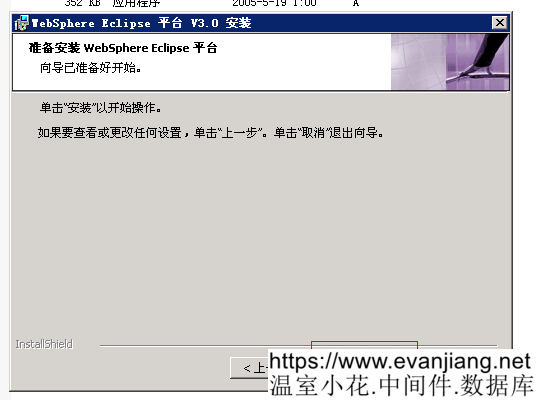
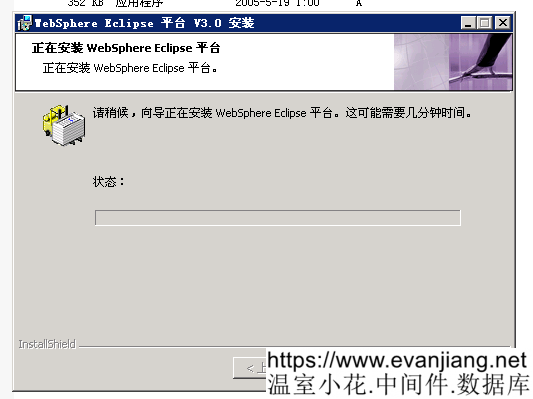
在經過以上設置後,安裝嚮導會列出安裝摘要並開始正式安裝。安裝成功結束後,安裝嚮導會提示安裝完成。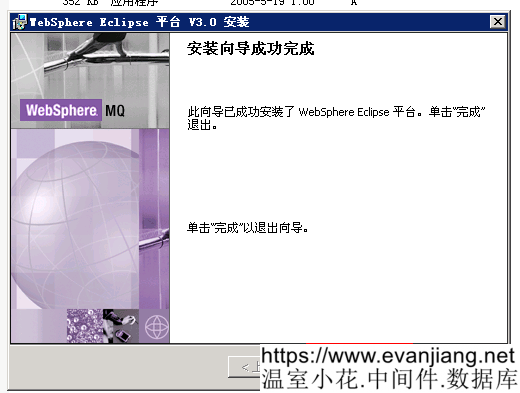
2.1.2 安裝Webshpere MQ V6.0
在Webshpere MQ V6.0安裝介質下執行setup.exe,
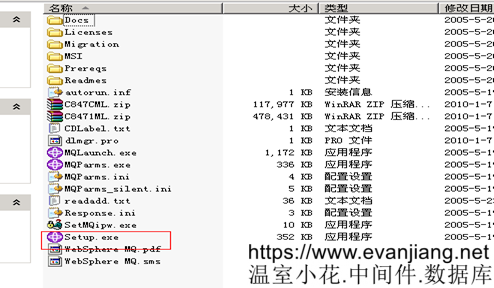
運行安裝啟動板,如下圖所示。可以按左邊一欄的步驟順序來檢查系統是否滿足安裝的先決條件。
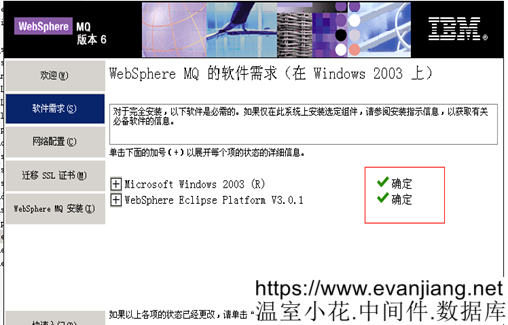
選擇”軟體需求”。安裝啟動板會檢查WebShpere MQ安裝所需要的軟體環境是否達到要求並列出全部相關的軟體,打勾表示通過檢查,打叉表示沒有通過。只有當右側全部打勾後,才可以進入下一個步驟。
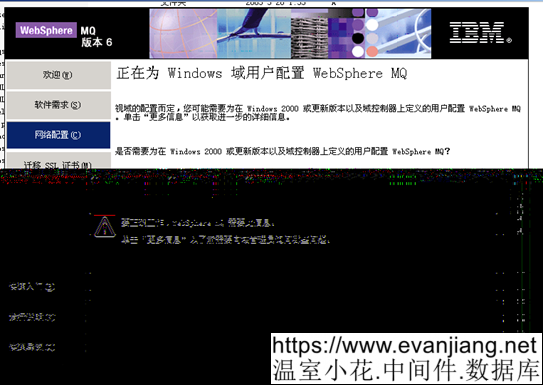
選擇網路配置。如果配置Webshpere MQ的用戶為windows域用戶,則選擇”是”,如果為本地用戶,則選擇”否”,通常我們選擇後者。當然,這也可以在安裝完成後,通過”準備webshpere MQ嚮導”重新設置。
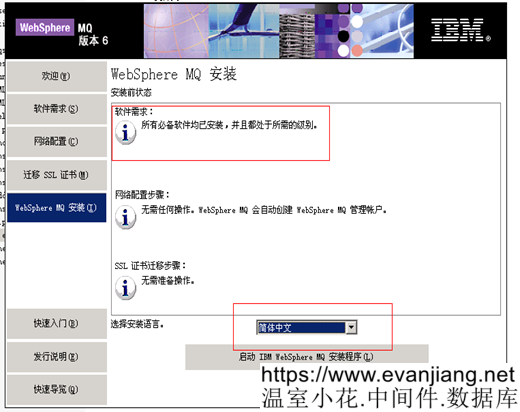
在確保前面的安裝檢查都通過後,選擇安裝語言,按”啟動IBM Webshpere MQ安裝程序”,進入安裝過程
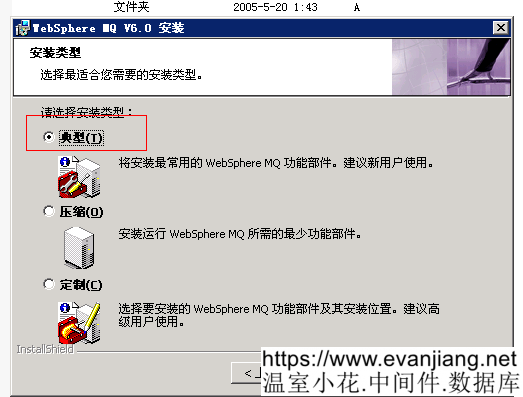
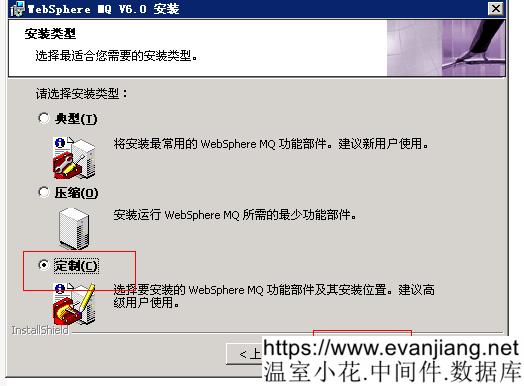
。選擇接受許可和”定製”安裝類型。
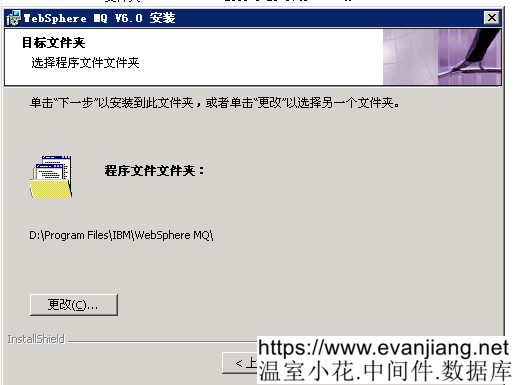
選擇安裝目錄。程序目錄指的是Webshpere MQ軟體所在的位置,一般來說,安裝後就不再有變化了。數據目錄指的是Webshpere MQ的工作目錄,各種對象的配置信息都存放在這裡,所以其內容是會隨著Webshpere MQ配置的變化而變化的。如果我們之前沒有安裝過IBM Global Security Kit(GSK),則會在此時自動安裝並指定安裝目錄。GSK是用來配置和管理SSL證書的工具,在IBM Webshpere 家族軟體中通用。當然,我們也可以選用其他的第三方工具。日誌目錄是用來存放Webshpere MQ日誌的,有時出於高效率和高可靠性上的考慮,會將日誌目錄放在另一個硬碟上。
如果我們前面選擇”定製”安裝,那麼在這裡可以選擇安裝所有的功能部件,通常我們選擇全部的功能部件,如下圖所示。
以下文章點擊率最高
Loading…