1. 部署方案參考
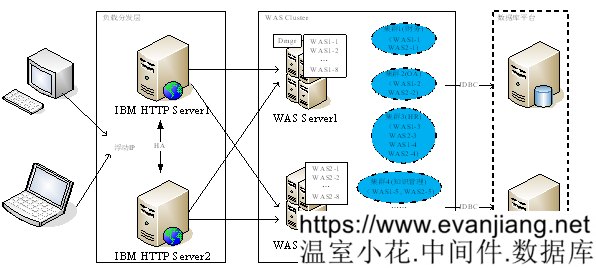
如上圖所示,中間件平台主要包括兩大部分:
負載分發層
包括兩台服務器,通過Heartbeat實現HA,提供浮動IP給客戶端,保證了系統不存在單點故障問題
負載分發軟件採用IBM HTTP Server實現
通過IBM HTTP Server配置虛擬主機,實現對不同應用的請求進行分發到不同的後台WAS中間件集群。
WAS中間件集群
包括兩台4CPU(每CPU 4Core)服務,每個服務器上通過水平擴展可以啟動多個WAS服務器。
基於應用部署要求,為每個應用建立一個集群,邏輯上實現應用之間的隔離。
每個集群可以根據應用的負載,動態分配WAS服務器實例數。如HR應用訪問量較大則分配4個WAS實例。
但最小要保證一個集群至少包括2個WAS實現,並且這兩個實例分別在不同的物理服務器上,這樣才能保證不出現單點故障。
部署管理器,部署在WAS Server1上。
2. WebSphere 7安裝及配置
此安裝配置說明僅供參考,還需要根據現場實現情況進行調整。
2.1. WAS安裝
一、 四台服務器拓樸結構
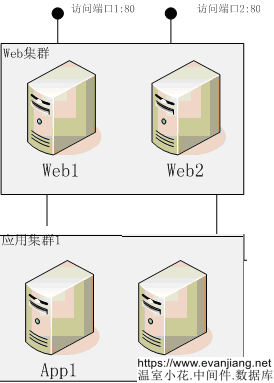
四台機器IP地址,名稱與安裝內容
|
主機名 |
IP |
安裝軟件(組件) |
|
app1 |
WASND 7.0( WAS)(DM+APPSRV01) |
|
|
app2 |
WASND7.0( WAS)( APPSRV01) |
|
|
web1 |
HIS+PLUGINS |
|
|
web2 |
HIS+PLUGINS |
其中DM控制台管理用戶admin,口令
兩個web服務器的管理用戶也是admin,口令
二、 安裝後驗收
http://**.**.**.**:9060/ibm/console 可打開應用服務器主機的控制管理台,管理用戶admin,口令******
服務器->集群下建有應用集群
服務器->應用服務器下建有兩個WEB服務
節點共有五個,分別是一個控制節點(一個dmgr節點),兩個受控節點(兩個app節點),兩個非受控節點(兩個web節點)
集群下各受控節點已同步,並啟動服務;兩個WEB服務已生成插件、傳播插件並啟動。
在DMGR控制管理台可直接控制兩個WEB的啟動與停止。
三、 安裝前系統檢查
群集安裝時,確認所有機子的日期要一致
確認磁盤空間足夠
兩個應用服務器的安裝文件放在/was_install
兩個WEB服務器的安裝文件放在/http_install
安裝目錄都是安裝於默認的/opt目錄下
兩個應用服務器安裝後生成目錄 /opt/IBM/WebServer/AppServer
兩個WEB服務器安裝後生成目錄/opt/IBM/HTTPServer
兩個WEB服務器的目錄/opt/IBM/HTTPServer/plugins放有插件
確認管理域之內的所有的機器主機名和ip地址相互能夠ping通
在安裝前,要確保四台機的/etc/hosts文件裏面增加四台機的ip與主機名,修改如下
**.**.**.1 app1
**.**.**.2 app2
**.**.**.3 web1
**.**.**.4 web2
(對於初次安裝系統後的主機,因為沒有在HOSTS文件中增加此類記錄,會導致安裝失敗,現象是安裝後生成的profiles不完整,並且startManager.sh執行失敗,啟動不了管理服務。
另外,安裝完WAS後,不能修改主機名,否則WAS的服務啟動不了,需要重新安裝)
確認主機名在生產環境中不會再改變
四台主機做好設置,能夠用xmanager進行圖形化安裝。如不能進行圖形化安裝,則需要修改was或his下的responsefile.txt文件中的各參數,工作量大而且易出錯。
安裝介質已有, was7.0 nd for linux x86-64 bit
對於was7.0 ,對於操作系統與硬件空間要求如下:
http://www-01.ibm.com/support/docview.wss?rs=180&uid=swg27012474
The following list identifies the products that are supported when WebSphere Application Server runs on the Linux x86-64 operating system. It is not necessary to run these products on the same machine or operating system as WebSphere Application Server.:
|
Operating Systems supported with 64-bit WebSphere Application Server |
|
Red Hat Enterprise Linux AS, Version 4 with Update 6 Red Hat Enterprise Linux ES, Version 4 with Update 6 Red Hat Enterprise Linux, Version 5 SUSE Linux Enterprise Server, Version 9 with SP4 SUSE Linux Enterprise Server, Version 10 with Update 1 SUSE Linux Enterprise Server, Version 11 (See Required Detail 6) |
|
Hardware Requirements |
|
AMD Opteron and Intel EM64T (64 bit kernel support only) Minimum 1 GB physical memory recommended CD-ROM drive |


四、 把安裝程序包放到主機/was_install目錄下,解壓,解包
命令gunzip *.gz
Tar xvf *.tar
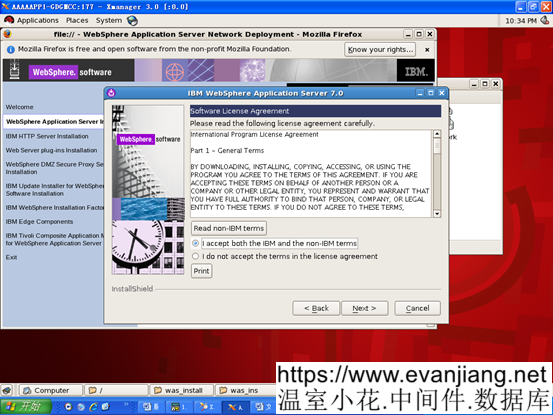
五、 圖形化安裝過程(用XMANAGER3.0執行安裝)
1、應用服務器主機36安裝was過程如下各步:
進入linux環境,打開終端,打開文件系統,在\was_install\was_ins\目錄下的launchpad.sh ,雙擊運行
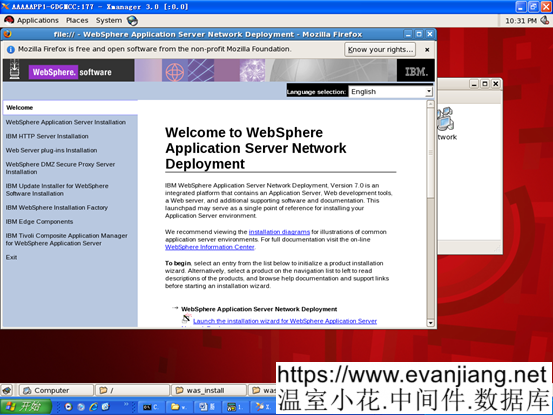
選擇左面列表的第一項,進行was安裝,
進入下一個安裝畫面
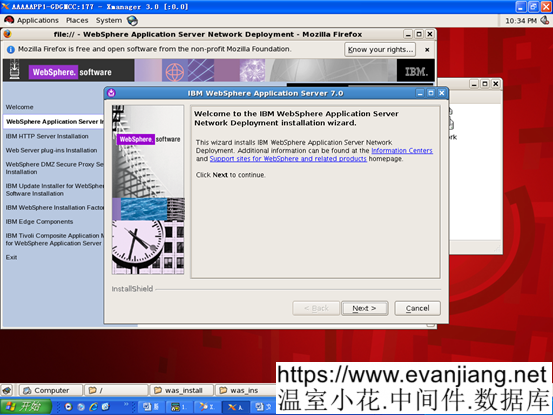
選擇接受協議
以下文章點擊率最高
Loading…