

9.出現如下頁面,點擊”完成”:


10.出現如下頁面,點擊”保存”:


11.出現如下頁面。選中”app”,點擊”啟動”:

12.啟動成功後在IE里輸入http://*.*.*.*:9080/app測試是否能正常進入系統。
2.6. WAS參數設置和調整
本章節討論的是WAS的參數設置。其中部分參數,必須要結合運行環境的實際情況來調整,例如Web Container的線程池大小、數據源連接池大小、語句高速緩存大小(Prepared statement cache size),這幾項參數都很重要,要結合實際的並發量和服務器的資源利用情況進行調整。目前本章節設置的值是根據開發項目組在平時測試中的經驗得出。將來是否要更改請參見最後的”資源監控和參數調整方法”章節。
1.JVM參數
2.6.1.1、進入WAS的管理控制台
2.6.1.2、在左邊的菜單欄中點擊”服務器 -> 服務器類型->應用程序服務器”,然後在右邊的應用服務器頁面上點擊”server1″:


2.6.1.3、出現如下頁面,找到”服務器基礎結構”一欄,展開”Java和進程管理”,點擊”進程定義”:

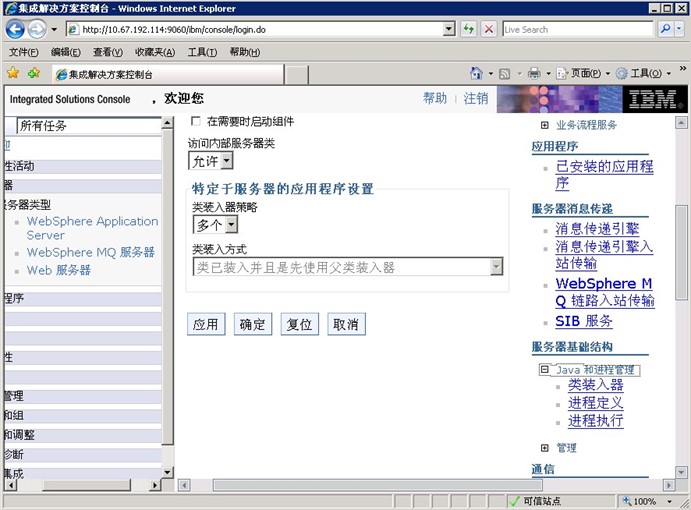
2.6.1.4、出現如下頁面,在”其他屬性”一欄點擊”Java虛擬機”:


2.6.1.5、出現如下頁面,設置server1的JVM堆大小:初始堆大小為512M,最大堆大小為1024M,通用JVM參數為-Djava.awt.headless=true。注意下圖中紅色橢園形中的”詳細垃圾回收”選擇框:建議先不打開”詳細垃圾回收”,如下圖所示。如果未來在運行過程中出現”Out of memory”這樣的錯誤,再在此位置選中該選擇框。在頁面底部點擊”確定”。



2.6.1.6、在出現的頁面上點擊”保存”。
2.6.2、Web容器線程池
2.6.2.1、選擇”服務器 > 服務器類型>Websphere Application Server > server1 > 線程池”:
以下文章點擊率最高
Loading…