WebShpere Process Server6.1.2
垂直集群安裝
(Windows + ORACLE)
安裝手冊
目錄
二、 安裝WebSphere Process Server 6.1.2 4
五、PMT創建Deployment Manager Profile 22
修改記錄
|
日 |
內 |
人 |
| 2008-11-1 | WPS 6.1.2 Installaction with INFORMIX on WINDOWS | |
| 2008-11-19 | WPS 6.1.2 Installaction with INFORMIX on WINDOWS | |
一、 準備安裝環境和注意事項
1、本安裝過程將使用以下安裝介質,安裝介質放在目錄/opt/WPS下:
| C1F4FML_WPS6.1.2_win_32.zip | WPS6.1.2安裝介質 |
| 6.1.2.0-WS-WBI-IFIZ26471.pak 6.1.2.0-WS-WBI-IFIZ27848.pak |
WPS6.1.2補丁 |
2、安裝之前,需要創建和配置如下Oracle數據庫
3、請確保已安裝操作系統的最新補丁
4、本安裝嚮導使用的環境配置如下,請根據實際情況更改相關的值
| 參數值 |
說明 |
| <DM_HOST_NAME> | DM所在服務器的服務器名稱, |
| <DB_HOST_NAME> | Oracle數據庫服務器所在服務器名稱 |
| <DM_HOST_IP> | DM所在服務器IP |
| <DB_HOST_IP> | Oracle數據庫服務器所在服務器IP |
| <DB_SERVER_NAME> | Oracle數據庫實例名 |
| <WPS_HOME> | WPS默認安裝目錄 |
| <WPS_HOME>/derby | Derby數據庫目錄 |
| <UPDATE_INSTALLER_HOME> | Update Installer的安裝目錄 |
開始之前注意以下問題:
1、 在使用嚮導安裝和配置過程中,在輸入配置參數時,請從上到下進行填寫和選擇,順序有可能導致未知錯誤
2、建議參數設置採用本文檔中的設置,不建議採用其它本文檔未使用的設置參數
3、針對垂直集群的集群環境,請確保參與集群的各機器互相之間可以通過IP和機器名(hostname)互相訪問
二、 安裝WebSphere Process Server 6.1.2
部署架構。要點:
1. Dmgr單獨安裝一個機器上(可以是Window機器)。或者,Dmgr安裝在同一台機器的不同目錄下。
2. 垂直集群時,可以在一個Custom profile下,建立幾個server。水平集群是在不同的機器上加custom profile,然後每個custom profile上面安裝一個或多個server。
本示例是基於同一台主機的,我們建議如下的結構進行WPS 部署

1.解壓安裝介質(C1F4FML_WPS6.1.2_win_32.zip),解壓後的目錄結構如下:
custom
custom.wbi
dbscripts
IEHS
IF
JDK
launchpad
LICENSES
migration
MsgClients
UpdateInstaller
WAS
WBI
autorun.inf
launchpad.exe
launchpad.ini
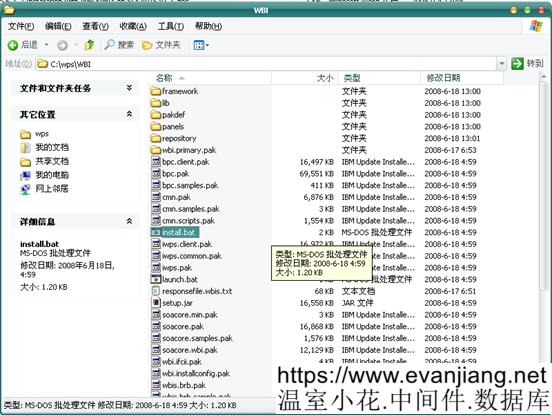
2.啟動安裝,到目錄WBI下執行命令install.bat
3.點擊下一步

4.選擇我既接受IBM條款也接受非IBM條款,點擊下一步
以下文章點擊率最高
Loading…