在本文中,您將了解如何使用 IBM Business Process Manager 的內置監視功能監視使用 IBM Process Designer 創建的流程應用程序。IBM BPM 的內置監視功能提供了一些基本的監視特性,如平均流程持續時間、服務水平協議等。要獲得有關更高級的監視功能,您需要使用 IBM Business Monitor。
Business Monitor 的全局流程監視器模型將顯示服務器上運行的所有流程應用程序和集成應用程序的信息。這樣可簡化監視流程,因為您不必為每個受監視的流程管理和部署一個單獨的監視器模型。全局流程監視器模型還可以自動檢測對任何已部署流程的更改,因此您不需要生成或部署任何監視器模型代碼來監視您的流程。全局流程監視模型可用於跟蹤流程和活動的開始時間,停止時間和持續時間。但是,如果您希望在指示板上看到跟蹤的字段,那麼您將需要使用默認的監視器模型或定製的監視器模型。
您可以為流程應用程序生成一個默認的監視器模型。將自動為該監視器模型生成一個指示板,並顯示在 Space Manager 中。它會顯示受監視的實例、KPI、報告和流程圖。您還可以創建自己的儀錶板來查看監視數據。您可以使用默認的監視器模式來輕鬆地查看流程的啟動時間,停止時間,持續時間和跟蹤字段。您不能修改默認監視器模式,因此,如果需要對模型進行特定調整,需要使用定製的監視器模型。
您可以根據流程應用程序生成定製監視器模型。可以使用嚮導選擇監視元素並添加到模型中。然後,可以使用監視器模型編輯器對模型進行定製,添加您自己的指標、KPI、維度、方法或其他定製的監視元素。
本文的 下載 部分提供了 Clips and Tacks 流程應用程序。您可以解壓縮此文件並將 .twx 文件導入到 IBM Process Designer 中。然後就可以快速運行流程實例,實現監視的目的。
圖 1 顯示了 Clips and Tacks 流程應用程序。

該圖顯示了 Clips And Tacks 公司的訂購流程。在該流程中,在收到訂單後將有選擇地將其提交給一個審查流程。通過所有審查的訂單將發送給客戶。其他訂單可能會被取消。這些活動被定義為人工任務,服務和業務規則。人工任務為 Enter order、Review order 和 Ship product。業務規則為 Check order。其他活動被劃分到服務類別中,由 JavaScript™ 實現。
要完成本文的步驟,您需要安裝以下軟件:
IBM Business Process Manager V7.5(CDR:哪個版本?,其中包括 IBM Process Center 和 IBM Process Designer
IBM Integration Designer
在 IBM BPM Process Center 服務器上安裝 IBM Business Monitor
下載 並解壓縮本教程附帶的樣例,將其解壓縮到如 C:\Labfiles 之類的文件夾。


導入附帶的流程應用程序
在本節中,您將導入預置的流程應用程序:
啟動 IBM Process Designer。
導入附帶的流程應用程序。
單擊 Designer 窗口右上角的 Process Center 圖標。
單擊 Import Process App。
導航至附帶(未解壓)的流程應用程序,例如,c:\Labfiles\ClipsAndTacks.twx。
單擊 Import。
打開導入的 Clips And Tacks 應用程序,其方法是選中它並選擇 Open in Designer。
檢查流程的設計,如下所示:
在 Designer 的導航區域中,選擇 Processes,然後雙擊 Order handling。
在 Diagram 選項卡上,您可以查看流程。這些活動被定義為人工任務、服務和業務規則。人工服務包括 Enter order,Review order 和 Ship product。業務規則為 Check order。其他活動都屬於服務,由 JavaScript 實現。
在 Variables 選項卡上,您可以查看訂單數據。
在 Tracking 選項卡上,您可以查看跟蹤變量。
在 KPIs 選項卡上,您可以查看默認的流程關鍵績效指標 (KPI)。
在圖表中選擇一項活動,然後訪問 Properties 選項卡並選擇 KPIs。其中展示了該活動的默認 KPI。
為 MyOrder.TotalPrice 和 MyOrder.OrderStatus 創建跟蹤變量,完成以下步驟。稍後,您可以在指示板的實例部件上看到這些內容。
單擊 Variables 選項卡。
選擇 Variables => Local => Private => MyOrder (Order)。
選擇 TotalPrice (Decimal)。
選擇 Track this Field。
選擇 OrderStatus (String)。
選擇 Track this Field。
按下 Ctrl+S 進行保存。


在本節中,您將使用 Process Designer 中的 Inspector 運行流程實例。下面的步驟描述了附帶的 Clips And Tacks 流程的邏輯,可以幫助您在 Inspector 中運行流程實例。
輸入訂單的數據值。您應當為 totalPrice 和 availableCredit 設置值(下面將介紹這兩個字段的用法)。
對於自動批准(這是流程中最短的路徑):
對於 Check order 業務規則,如果 totalPrice <= 750,那麼將 automaticApproval 設置為 true
如果 totalPrice <= availableCredit,那麼執行 Ship product,否則 Review order。
對於需要經理審核的訂單:
對於 Check order 業務規則,如果 totalPrice > 750,那麼將 automaticApproval 設置為 false。
對於 Review order,為 orderStatus 設置數據值(declined 或 approved)
如果 orderStatus = declined,則 Cancel order,或者 Ship product。
您應當運行多個流程實例,從而可以在監視器指示板上查看數據。可以將某些實例全部運行完。您可以完成某些實例、清理某些示例,並使某些實例處於未完成狀態。要運行流程實例,執行下面的操作:
單擊 Designer 右上角的 Run Process 圖標  。這將在 Inspector 中打開流程。
選擇 Enter order,然後單擊右上角的 Runs the selected task 圖標  ,如圖 2 所示。

為您的環境指定合適的用戶和密碼。例如,用戶為 admin,密碼為 admin。
使用 Coach 填寫合適的信息,如圖 3 所示,單擊 OK。

在 Inspector 中,單擊 Refresh 圖標  ,查看流程中的下一個任務。
選擇 Check order,單擊右上角的 Runs the selected task 圖標。
繼續執行操作,直到完成測試用例。
重複該過程,創建其他的流程實例。圖 4 顯示了兩個完成實例和一個活動實例。


使用 IBM Business Process Manager 中的內置監視功能
在本節中,您將使用 IBM Business Process Manager 的內置監視功能,該功能提供了一些基本的監視功能,如平均流程持續時間和服務水平協議。對於更高級的監視,需要使用 IBM Business Monitor。在本節中,將使用記分板查看被監視的信息。您將創建一個臨時的報告來查看跟蹤的變量,以及一個 KPI 來觸發服務水平協議 (SLA) 違規。
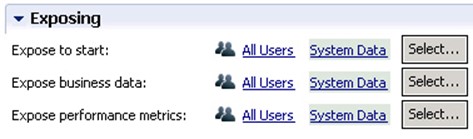
檢查您是否公開了流程的性能指標,這將允許用戶在流程門戶的記分板上查看性能數據:
在 Process Designer 中,打開 Order handling 流程。
選擇 Overview 選項卡。
檢查 Expose performance metrics 是否被設置為 All Users 或您將用於登錄到流程門戶的用戶 ID,如圖 5 所示。
更新跟蹤定義來查看流程門戶中的性能數據,其方法為單擊 File => Update Tracking Definitions。將顯示一個進度對話框,之後應當會看到一個對話框,提示已更新完成,如圖 6 所示。

單擊 OK。
打開流程門戶,如圖 7 所示,其方法是將瀏覽器指向流程門戶地址;例如,http://localhost:9080/portal,然後使用用戶名和密碼登錄。
以下文章點擊率最高
Loading…