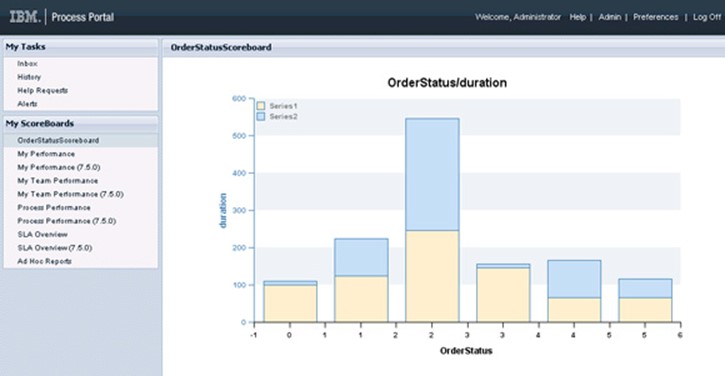
除了對流程或活動使用內置的持續時間,您還可以通過使用在流程中定義的跟蹤事件創建自己的時間間隔。然後可以選擇這些時間間隔,以顯示到臨時報告中。有關更多信息,參見 IBM Business Process Manager 信息中心的 創建和配置報告 主題。
創建一個 KPI,用它存儲 MyOrder 中的 TotalPrice:
在 Process Designer 中,單擊 Performance => Key Performance Indicator,並指定一個 KPI 名稱,如 priceKPI,然後單擊 Finish。
為 KPI 指定以下信息,如圖 20 所示:
將 Unit 修改為 Currency。
對於 Roll-up KPI,單擊 X 將其刪除。

按下 Ctrl+S 進行保存。
將 priceKPI 添加到流程圖中的 Enter order 活動,然後添加一個定製 JavaScript 來將 MyOrder 的 TotalPrice 保存到 priceKPI:
在 Process Designer 中打開 Order handling 流程圖。
單擊圖中的 Enter order 活動。
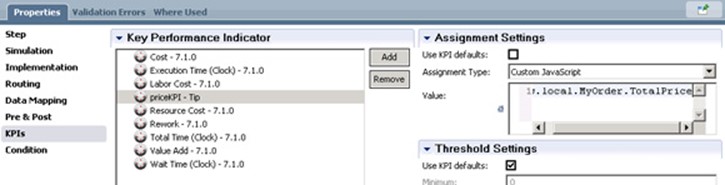
在 Properties 選項卡中,如圖 21 所示,選擇 KPIs。
單擊 Add,並選擇 priceKPI。
在 Assignment Settings 下,取消選中 Use KPI defaults。
對於 Assignment type,選擇 Custom JavaScript。
對於 Value,輸入 tw.local.MyOrder.TotalPrice。
按下 Ctrl+S 進行保存。
如果 TotalPrice 大於 5,那麼創建一個 SLA 來觸發違規:
在 Process Designer 中,單擊 Decisions => Service Level Agreement。
指定一個名稱,如 priceSLA,然後單擊 Finish。
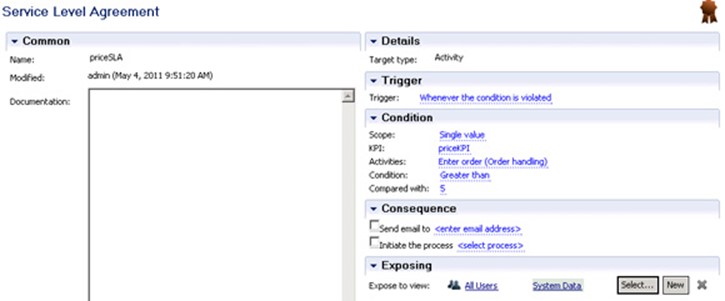
填寫 SLA 值,如圖 22 所示:
在 Condition 部分,將鼠標懸浮在 KPI 上並選擇 priceKPI。
對於 Activities,選擇 Enter order (Order handling。
對於 Condition,保留默認的 Greater than。
對於 Compared with,指定 5。
在 Exposing 部分中,對於 Expose to view,單擊 Select 並選擇 All Users。
當出現違規情況時,可以選擇操作來進行調用,如發送一個電子郵件或發起一個流程。在我們的例子中,您將在 Process Portal 中觀察到違規情況。
按下 Ctrl+S 進行保存。
向服務器發送新的跟蹤定義:
在 Process Designer 中打開 Order handling 流程,然後單擊圖形中的任意位置。
選擇 File => Update Tracking Definitions。
運行一個流程實例,將 TotalPrice 指定為 2。將演示一個無違規情況流程 SLA 的顯示。為了節省時間,您不需要完成該流程實例。只需要完成第一個活動 Enter order,在 Coach 中輸入數據值。
在運行時流程服務器中,SLA 值每 15 分鐘更新一次,因此您也許需要等待 15 分鐘來查看 Process Portal 中的結果。對於 Process Center 服務器,需要手動運行服務來更新 SLA 值。您還可以對流程服務器運行一個服務來避免等待:
在 Process Designer 中,選擇 Toolkits => System Data => Implementation => Integration Service。
雙擊 Update All SLA Statuses,在編輯器中打開服務。
單擊 Run Service 圖標。
打開流程門戶,並查看 SLA Overview。注意,priceSLA 的當前狀態為 0,這表示沒有出現違規情況:
在瀏覽器中打開 Process Portal;例如,http://localhost:9080/portal
使用用戶 ID 登錄,可以不具備管理權限。
選擇 My Scoreboards => SLA Overview(7.5.0)。
運行一個流程實例,將 TotalPrice 指定為 10。運行另一個流程實例,將 TotalPrice 指定為 7。按照這個順序運行實例。將演示出現違規情況流程的 SLA 顯示。為了節省時間,您不需要完成這些流程實例。可以只完成第一個活動 Enter order,在其中的 Coach 中輸入數據值。
運行服務 Update All SLA Statuses。
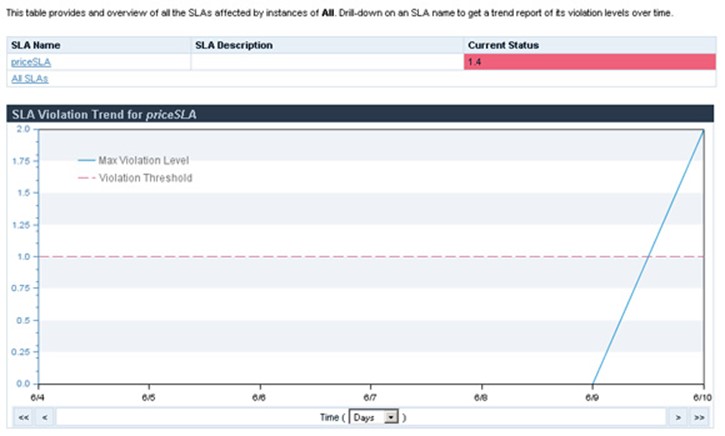
打開 Process Portal,並查看 SLA Overview。注意,priceSLA 的當前狀態為非零,這表示出現了違規情況。值為 1.4,表示最新實例的 TotalPrice 是 SLA 關係值的 1.4 倍(流程實例 TotalPrice 的值是 7,除以 SLA 關係值 5)。單擊門戶中的 priceSLA 將看到一個顯示 SLA 隨時間出現違規的圖表,如圖 23 所示。注意,它顯示最大值為 2.0,表示第一個實例的 TotalPrice 是 10,是 SLA 關係值的 2 倍。


使用全局流程監視器模型監視流程
在本文後面的部分中,您將了解 IBM Business Monitor 的監視功能。在本節中,您將使用 Business Monitor 全局流程監視器模型查看被監視的數據。該監視器模型顯示服務器上運行的所有流程應用程序的信息。
檢查自動跟蹤功能是否啟用:
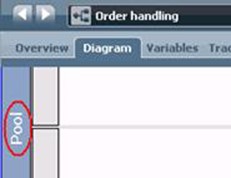
在 Process Designer 中,單擊流程圖中的藍色條形物,如圖 24 所示。
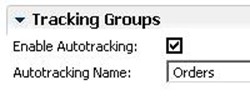
在 Properties 選項卡中,如圖 25 所示,選擇 Enable Autotracking 並為 Autotracking Name 指定一個名稱,如 Orders。
按下 Ctrl+S 進行保存。
在管理控制台中,選擇 Applications => Monitor Models,檢查全局流程監視器模型是否已安裝。應當可以看到列出的 Global Process Monitor。
如果沒有看到,那麼使用管理控制台安裝 EAR 文件:
在監視器模型頁面中,單擊 Install,然後單擊 Browse。
導航到 <ServerPath>\installableApps.wbm\monitorModels\GlobalProcessMonitorV75.ear,並單擊 Next。在下一個提示中,默認為快速安裝,然後單擊 Next。
單擊 Step 3,確保 Members Assigned 一欄顯示 yes。如果不是的話,應當在安裝完應用程序後更新監視器安全性 (Security >> Monitor Data Security)。
單擊 Step 4,然後單擊 Finish。
運行流程實例,以便監視器模型將在指示板上顯示所監視的數據。參見 運行流程實例 獲得詳細信息。
啟動 Business Space,以最終用戶或管理用戶的身份登錄。例如,將瀏覽器指向 https://localhost:9443/BusinessSpace,對環境使用相應的端口。
導入本文附帶的基本和高級指示板:
選擇 Manage Spaces。
在 Space Manager 中,如圖 26 所示,選擇 Import Space => Browse。
導航到 <ServerPath>\installableApps.wbm\monitorModels\BusinessSpace\GlobalProcessMonitor_BusinessSpace.zip,並單擊 Open,然後單擊 OK。
選擇 Import Space => Browse。
導航到 <ServerPath>\installableApps.wbm\monitorModels\BusinessSpace\GlobalProcessMonitor_BusinessSpace_Advanced.zip,單擊 Open,然後單擊 OK。
以下文章點擊率最高
Loading…