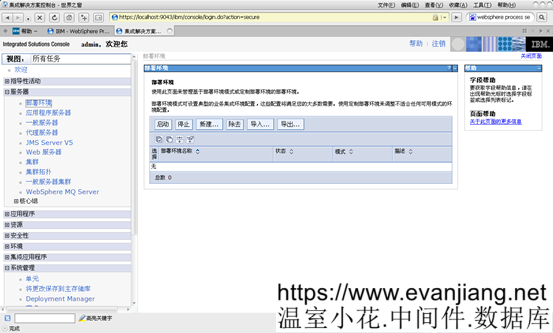
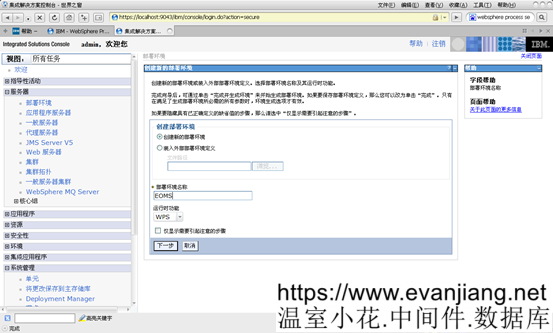
4、選擇創建新的部署環境,在部署環境名稱中輸入部署環境名稱(ex: EOMS),點擊下一步
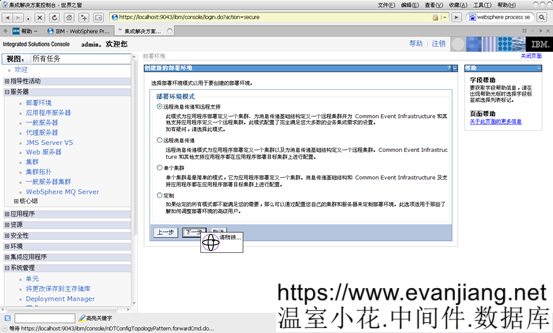
1. 5、我們採用
遠程消息傳遞和遠程支持,選擇
遠程消息傳遞和遠程支持,點擊下一步
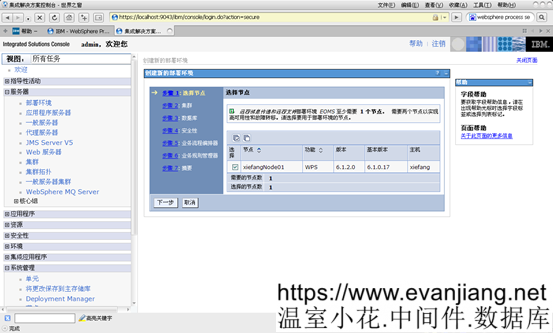
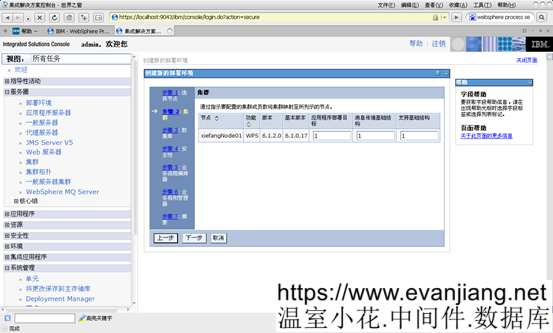
6、選擇集群包含的節點,我們選擇已創建的節點,點擊下一步
7、輸入在每個節點上創建的服務器個數,我們暫建一個(生產環境中根據實際情況創建)(如果這裡設置應用程序部署目標為2(垂直就是要超過1個)則系統自動創建一個,後面的可以省略)
8、配置WPS相關的數據庫設置,包括數據庫名稱,模式,用戶名,密碼,數據庫服務器名稱和數據庫類型等參數。配置完成後點擊下一步
請注意,BPEDB 不能選擇自動創建表


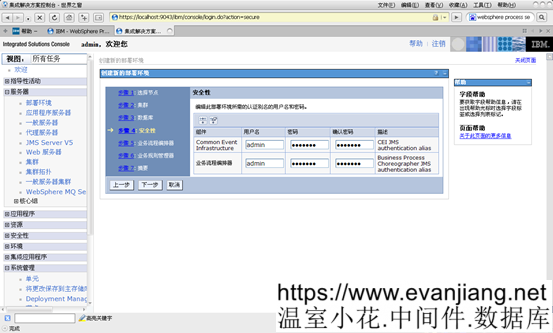
9、為Common Event Infrastructure和業務流程編排器的JMS設置安全性用戶
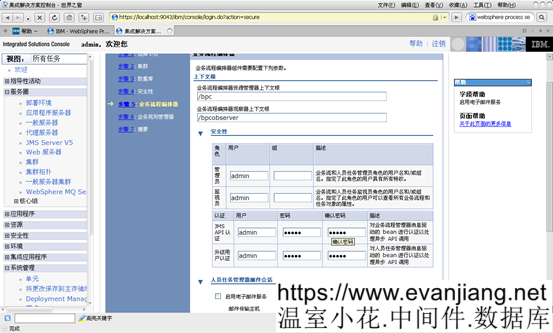
10、配置業務流程編排器,為安全性指定用戶,取消選擇啟用電子郵件服務。點擊下一步
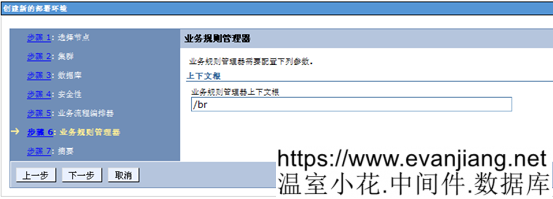
11、配置業務規則管理器上下文。接受默認值,點擊下一步
12、查看摘要信息,點擊完成並生成環境
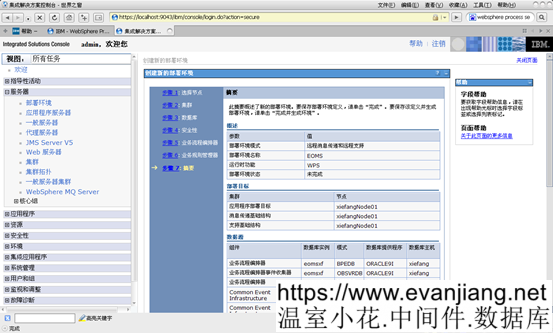
13、查看日誌,確認環境創建成功。點擊保存更改
以下文章點擊率最高
Loading…