如何在VMware Workstation上安裝MacOS
安裝前的配置VMware Workstation
本人在Win10 x64測試安裝,安裝所需部分文件、系統在文章最後~
VMware Workstation 版本12.5.2
MacOS 版本10.12.0
在Windows平台上安裝VMware Workstation
以下網站下載VMware Workstation並獲取Key
https://aite.me/vmware.php
當然我早就安裝了最新版本12.5.2
因為原版VMware Workstation默認不支持MacOS,需要用unlocker解鎖VMware
用unlocker解鎖VMware
先從Github上下載unlocker
https://github.com/DrDonk/unlocker
然後解壓縮unlocker-master.zip
下載安裝python2.7和py2exe
https://www.python.org/downloads/windows/
http://www.py2exe.org/
我將python安裝在了C:\Python27\里
py2exe默認安裝就行
將gettools.py和unlocker.py轉化成.exe
在unlocker根目錄里
即跟gettools.py和unlocker.py的同目錄
新建setup.py,內容如下:
from distutils.core import setup
import py2exe
setup(console=[‘gettools.py’])
setup(console=[‘unlocker.py’])
然後同樣在此目錄打開命令提示符
(可以用cmd+cd命令打開也可以按住Shift右鍵目錄打開:
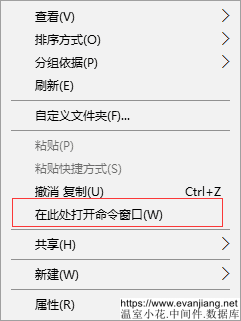
按住Shift右鍵目錄
win10也可以:
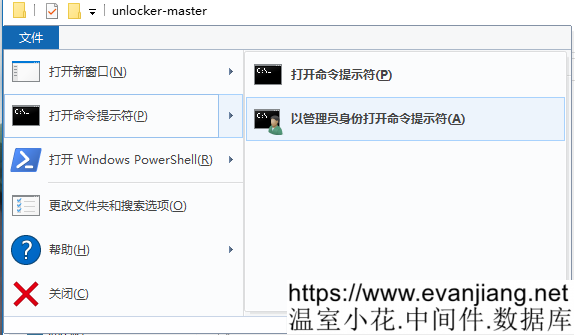
在此目錄用管理員身份打開命令提示符
)
輸入命令:
C:\Python27\python
setup.py
py2exe
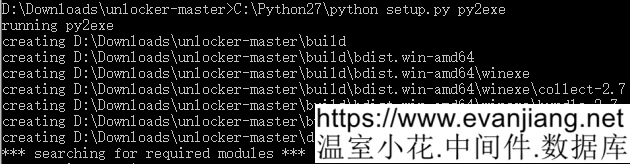
出現以下就生成好了
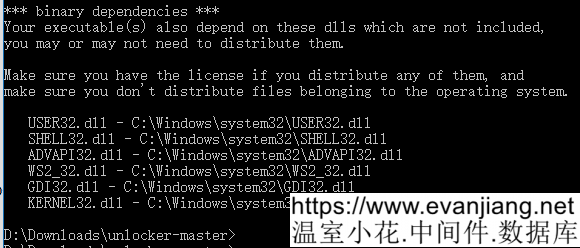
生成的文件在/dist/里,將裡面的所有文件移到unlocker根目錄里
解鎖
然後在unlocker根目錄用管理員身份打開命令提示符輸入:
win-install

解鎖完成:

安裝MacOS
現在已經VMware Workstation已經解鎖可以直接安裝MacOS系統
新建虛擬機後
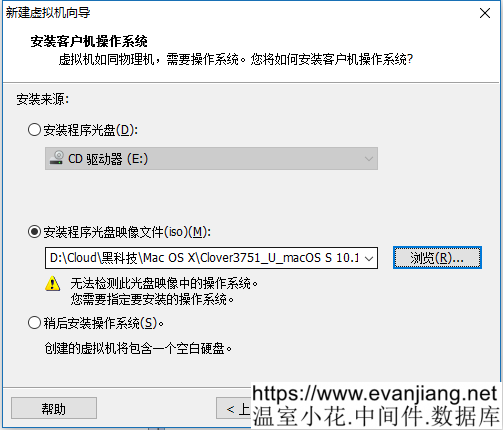
選擇鏡像(中文路徑可能出錯,需要在設置完畢後重新選擇光驅)
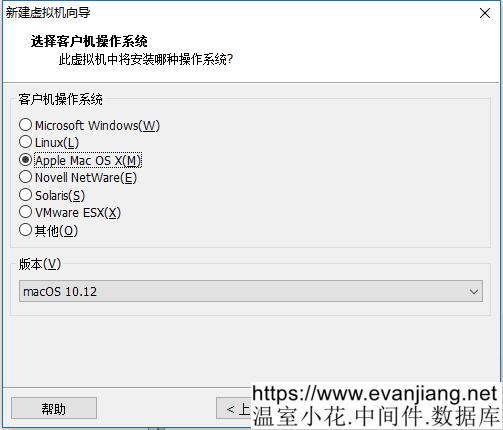
選擇系統(沒有unlocker解鎖的話是沒有MacOS的選項的哦~)
以下文章點擊率最高
Loading…