3 配置及發佈說明
3.1 配置運行環境
3.1.1 選擇Websphere Message Broker 6.1,選擇命令控制台,如下圖:

3.1.2 打開WMB的命令控制台,如下圖:

3.1.3 使用crtmqm創建隊列管理器,名字為esbqm,如下圖:

3.1.4 使用strmqm啟動名字為esbqm的隊列管理器,如下圖:

3.1.5 管理命令行控制台下運行隊列管理器esbqm,給esbqm創建監聽器l,使用tcp協議,分配端口1414,並使用start啟動監聽器,如下圖:

3.1.6 使用mqsicreateconfigmgr創建名字為esbcfg的配置管理器,使用分配管理員權限的用戶soa,密碼soa,使用上面已經創建的代理esbqm,它使用在Derby數據庫中缺省名為BERNARD的數據庫,如下圖:

3.1.7 使用mqsicreatedb創建名字為esbdb的數據庫,使用WMB自帶輕量級數據庫derby,使用缺省端口1527,如下圖:

3.1.8 使用mqsicreatebroker創建名字為esbbroker的代理,使用分配管理員權限的用戶soa,密碼soa,使用上面已經創建的代理esbqm和數據庫esbdb,如下圖:
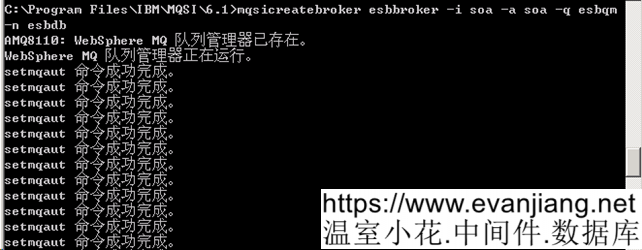
3.1.9 使用mqsilit查看WMB組件,如下圖:

3.1.10 使用mqsistart啟動配置管理器esbcfg,如下圖:

3.1.11 使用mqsistart啟動代理esbbroker,如下圖:

3.2 配置ODBC數據源
3.2.1 打開ODBC數據源管理器,選擇系統DSN,點擊添加,如下圖:
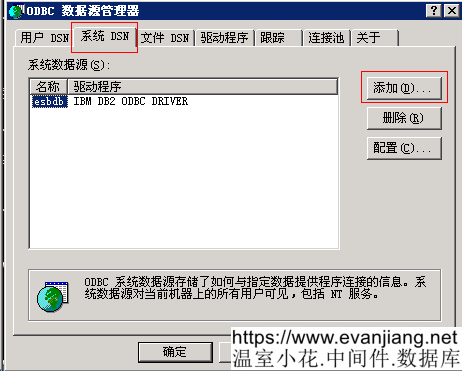
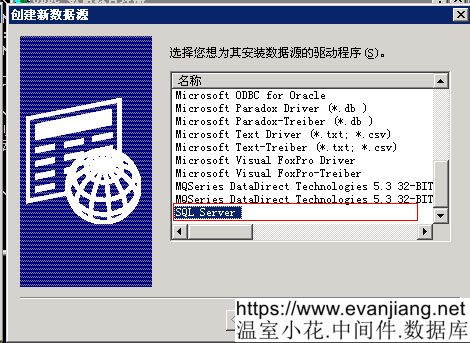
3.2.2 打開創建新數據源頁面,選擇SQL Server數據庫,點擊完成,如下圖:
3.2.3 輸入數據源名稱WeatherSQL,選擇服務器10.170.1.59,點擊下一步,如下圖:

以下文章點擊率最高
Loading…