3 配置及发布说明
3.1 配置运行环境
3.1.1 选择Websphere Message Broker 6.1,选择命令控制台,如下图:

3.1.2 打开WMB的命令控制台,如下图:

3.1.3 使用crtmqm创建队列管理器,名字为esbqm,如下图:

3.1.4 使用strmqm启动名字为esbqm的队列管理器,如下图:

3.1.5 管理命令行控制台下运行队列管理器esbqm,给esbqm创建监听器l,使用tcp协议,分配端口1414,并使用start启动监听器,如下图:

3.1.6 使用mqsicreateconfigmgr创建名字为esbcfg的配置管理器,使用分配管理员权限的用户soa,密码soa,使用上面已经创建的代理esbqm,它使用在Derby数据库中缺省名为BERNARD的数据库,如下图:

3.1.7 使用mqsicreatedb创建名字为esbdb的数据库,使用WMB自带轻量级数据库derby,使用缺省端口1527,如下图:

3.1.8 使用mqsicreatebroker创建名字为esbbroker的代理,使用分配管理员权限的用户soa,密码soa,使用上面已经创建的代理esbqm和数据库esbdb,如下图:
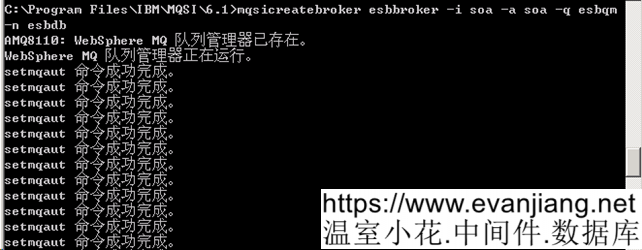
3.1.9 使用mqsilit查看WMB组件,如下图:

3.1.10 使用mqsistart启动配置管理器esbcfg,如下图:

3.1.11 使用mqsistart启动代理esbbroker,如下图:

3.2 配置ODBC数据源
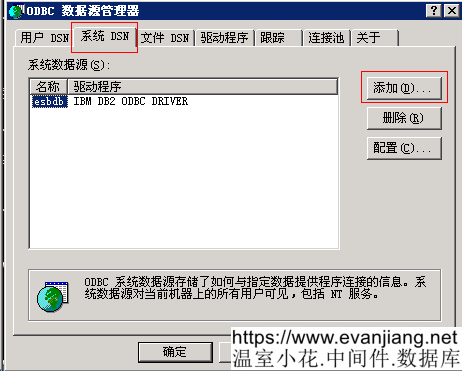
3.2.1 打开ODBC数据源管理器,选择系统DSN,点击添加,如下图:
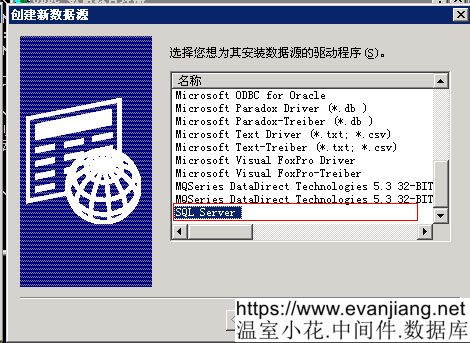
3.2.2 打开创建新数据源页面,选择SQL Server数据库,点击完成,如下图:
3.2.3 输入数据源名称WeatherSQL,选择服务器10.170.1.59,点击下一步,如下图:

以下文章点击率最高
Loading…