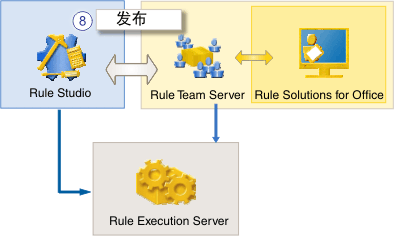
在這個任務中,您將您在 Rule Studio 中開發的規則項目提供給 Rule Team Server 中的業務用戶使用。
下載 (14.04 KB)
2011-11-9 09:31
Rule Team Server 是一個基於 Web 的環境,允許業務用戶查看、創建和修改規則。您從 Rule Studio 中將規則項目發佈至 Rule Team Server,然後定期將業務用戶的工作與您的 Rule Studio 副本同步。 這個任務需要 10 到 20 分鐘左右的時間才能完成。
步驟 1:將規則項目發佈到 Rule Team Server
步驟 2:瀏覽 Rule Team Server 中的規則項目
步驟 1:將規則項目發佈到 Rule Team Server注釋
啟動樣本服務器,這在啟動迷你貸款 Web 應用中有介紹,如果您已將其關閉的話。
為了使您的規則項目可被業務用戶使用,您需要將 Rule Studio 連接至 Rule Team Server,然後將項目發佈到後者上。
要將規則項目發佈到 Rule Team Server:
在 Rule Studio 中右鍵單擊”迷你貸款-規則”規則項目,然後單擊”Rule Team Server > 連接”。
按以下方式完成”Rule Team Server 配置”對話框。這時將出現錯誤消息”未建立連接”,該消息將在您建立連接後消失。
用戶名: rtsAdmin
密碼: rtsAdmin
URL: http://localhost:8080/teamserver
數據源: jdbc/ilogDataSource_<locale>
這裡的 <locale> 為語言環境選項值,例如簡體中文的locale值為zh_CN。
單擊”連接”。
當錯誤消息消失時,就意味着已成功建立連接,這時項目配置區域也被激活。
在項目配置區域,請確保選擇了”在 Rule Team Server 上創建新項目”,然後單擊”完成”。
當發佈過程完成時,會打開”同步完成 – Rule Team Server 參與者”對話框。單擊”確定”關閉該對話框。
此時會顯示一個對話框,詢問是否要更改為”小組同步”透視圖。單擊”是”。
此時會打開空的”同步”視圖,指示 Rule Studio 和參與者中的項目是相同的。這表示您的規則現在已發佈到 Rule Team Server。
步驟 2:瀏覽 Rule Team Server 中的規則項目既然您已發佈了規則項目,您可以打開 Rule Team Server 在業務用戶環境中查看您的規則。
要瀏覽 Rule Team Server 中的規則項目:
單擊”開始 > 所有程序 > IBM WebSphere ILOG JRules 版本 > JRules(<語言環境>) > 教程 > Rule Team Server”。
提示
您也可以在一個瀏覽器中輸入 http://localhost:8080/teamserver/faces/home.jsp?datasource=jdbc/ilogDataSource_<locale>&locale=<locale>,這裡的 <locale> 為語言環境選項值。
用下列信息登錄至 Rule Team Server:
用戶名: rtsUser1
密碼: rtsUser1
注釋
Rule Team Server 可以處理不同的用戶角色。這裡您將作為一個普通的業務用戶登錄。
在 Rule Team Server 主頁選項卡中,在”正在使用的項目”字段選擇”迷你貸款-規則”。
單擊”瀏覽”選項卡。
在左邊的”業務規則”下,單擊”審核”文件夾。
要預覽”最大金額”規則的內容,請單擊右邊表格中的規則名稱旁的  “預覽”。
“預覽”。
單擊”資格”文件夾。
預覽”還款和分數”決策表的內容。
單擊左邊的”規則流”。
預覽迷你貸款規則流的內容。
您的業務邏輯現可被業務用戶使用。
在下一個任務中,您將使用 Rule Team Server 對業務邏輯進行某些變更,並在 Rule Studio 中同步這些變更。
以下文章點擊率最高
Loading…