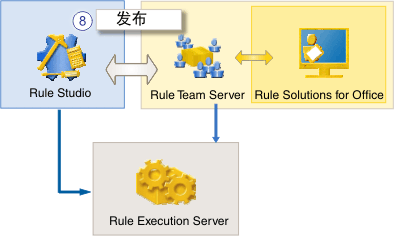
在这个任务中,您将您在 Rule Studio 中开发的规则项目提供给 Rule Team Server 中的业务用户使用。
下载 (14.04 KB)
2011-11-9 09:31
Rule Team Server 是一个基于 Web 的环境,允许业务用户查看、创建和修改规则。您从 Rule Studio 中将规则项目发布至 Rule Team Server,然后定期将业务用户的工作与您的 Rule Studio 副本同步。 这个任务需要 10 到 20 分钟左右的时间才能完成。
步骤 1:将规则项目发布到 Rule Team Server
步骤 2:浏览 Rule Team Server 中的规则项目
步骤 1:将规则项目发布到 Rule Team Server注释
启动样本服务器,这在启动迷你贷款 Web 应用中有介绍,如果您已将其关闭的话。
为了使您的规则项目可被业务用户使用,您需要将 Rule Studio 连接至 Rule Team Server,然后将项目发布到后者上。
要将规则项目发布到 Rule Team Server:
在 Rule Studio 中右键单击”迷你贷款-规则”规则项目,然后单击”Rule Team Server > 连接”。
按以下方式完成”Rule Team Server 配置”对话框。这时将出现错误消息”未建立连接”,该消息将在您建立连接后消失。
用户名: rtsAdmin
密码: rtsAdmin
URL: http://localhost:8080/teamserver
数据源: jdbc/ilogDataSource_<locale>
这里的 <locale> 为语言环境选项值,例如简体中文的locale值为zh_CN。
单击”连接”。
当错误消息消失时,就意味着已成功建立连接,这时项目配置区域也被激活。
在项目配置区域,请确保选择了”在 Rule Team Server 上创建新项目”,然后单击”完成”。
当发布过程完成时,会打开”同步完成 – Rule Team Server 参与者”对话框。单击”确定”关闭该对话框。
此时会显示一个对话框,询问是否要更改为”小组同步”透视图。单击”是”。
此时会打开空的”同步”视图,指示 Rule Studio 和参与者中的项目是相同的。这表示您的规则现在已发布到 Rule Team Server。
步骤 2:浏览 Rule Team Server 中的规则项目既然您已发布了规则项目,您可以打开 Rule Team Server 在业务用户环境中查看您的规则。
要浏览 Rule Team Server 中的规则项目:
单击”开始 > 所有程序 > IBM WebSphere ILOG JRules 版本 > JRules(<语言环境>) > 教程 > Rule Team Server”。
提示
您也可以在一个浏览器中输入 http://localhost:8080/teamserver/faces/home.jsp?datasource=jdbc/ilogDataSource_<locale>&locale=<locale>,这里的 <locale> 为语言环境选项值。
用下列信息登录至 Rule Team Server:
用户名: rtsUser1
密码: rtsUser1
注释
Rule Team Server 可以处理不同的用户角色。这里您将作为一个普通的业务用户登录。
在 Rule Team Server 主页选项卡中,在”正在使用的项目”字段选择”迷你贷款-规则”。
单击”浏览”选项卡。
在左边的”业务规则”下,单击”审核”文件夹。
要预览”最大金额”规则的内容,请单击右边表格中的规则名称旁的  “预览”。
“预览”。
单击”资格”文件夹。
预览”还款和分数”决策表的内容。
单击左边的”规则流”。
预览迷你贷款规则流的内容。
您的业务逻辑现可被业务用户使用。
在下一个任务中,您将使用 Rule Team Server 对业务逻辑进行某些变更,并在 Rule Studio 中同步这些变更。
以下文章点击率最高
Loading…