|
9 |
A |
將機器 B 中的 configureweb_server_name 腳本粘貼至機器 A 上的 profile_root/bin 目錄中。 |
|
10 |
A |
啟動應用程序服務器。 |
|
11 |
A |
在機器 A 上運行 configureweb_server_name 腳本以在管理控制台中創建 Web 服務器定義。 |
|
12 |
A |
打開管理控制台並保存已更改的配置。 |
|
13 |
B |
啟動 Web 服務器。
|
|
14 |
A |
通過使用管理控制台,將機器 A 上的 plugin-cfg.xml 文件從應用程序服務器傳播至 Web 服務器。 3. 單擊服務器 > Web 服務器。 4. 在”Web 服務器”頁面上,選中要對其傳播插件的 Web 服務器旁邊的複選標記,然後單擊傳播插件。 需要手動傳播除了 IBM HTTP Server 以外的其他 Web 服務器。 |


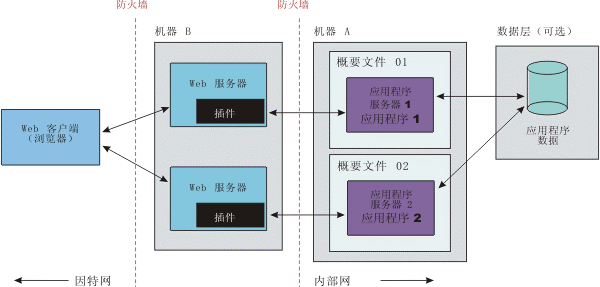
方案 4:在一台機器上安裝多個獨立應用程序服務器,並在另一台機器上安裝一個或多個 Web 服務器。
Profile Management Tool或 manageprofiles 命令可以創建 Deployment Manager 概要文件、應用程序服務器概要文件或定製概要文件。創建概要文件並安裝專用 Web 服務器後,請使用 Web Server Plug-ins for WebSphere Application Server 和 Web 服務器插件配置工具來安裝插件並更新 Web 服務器配置文件。這樣,Web 服務器就可以與應用程序服務器進行通信。在此配置中,必須對概要文件與 Web 服務器的每個組合完成此過程。
此拓撲使每個概要文件都具有唯一的應用程序、配置設置、數據和日誌文件,並共享同一組核心產品文件。創建多個概要文件會創建您 可專用於不同用途的多個應用程序服務器環境。例如,Web 站點上的每個應用程序服務器可以為不同的應用程序提供服務。在另一個示例中,每個應用程序服務器可以是您指定給程序員或開發團隊的單獨測試環境。
具有多個概要文件的另一個特徵是增強了可服務性。例如,在修訂包更新系統文件後,所有應用程序服務器都將開始使用更新後的核心產品文件。
|
表 4. 在一台機器上安裝多個獨立應用程序服務器,並在另一台機器上安裝一個或多個 Web 服務器. 請完成下列步驟: |
||
|
步驟 |
機器 |
任務 |
|
1 |
A |
安裝 IBM Installation Manager。 |
|
2 |
A |
使用 Installation Manager 來安裝 WebSphere Application Server。 |
|
3 |
A |
使用Profile Management Tool或 manageprofiles 命令來創建獨立應用程序服務器概要文件。 |
|
4 |
B |
安裝 IBM Installation Manager。 |
|
5 |
B |
使用 Installation Manager 來安裝下列各項: o Web Server Plug-ins for WebSphere Application Server o WebSphere Customization Toolbox |
|
6 |
B |
使用 Installation Manager 安裝 IBM HTTP Server 或安裝另一受支持 Web 服務器。 |
|
7 |
B |
打開 WebSphere Customization Toolbox 並啟動 Web 服務器插件配置工具,以配置 Web 服務器插件並創建 Web 服務器定義。 用於創建和配置 Web 服務器的腳本是在 plugins_root/bin 目錄下創建的。 |
|
8 |
B |
複製 configureweb_server_name 腳本以粘貼到機器 A。 如果一台機器在諸如 AIX 或 Linux 之類的操作系統下運行,而另一台機器在 Windows 下運行,那麼從 plugins_root/bin/crossPlatformScripts 目錄複製該腳本。 |
|
9 |
A |
將機器 B 中的 configureweb_server_name 腳本粘貼至機器 A 上的 profile_root/bin 目錄中。 |
|
10 |
A |
啟動應用程序服務器。 |
|
11 |
A |
在機器 A 上運行 configureweb_server_name 腳本以在管理控制台中創建 Web 服務器定義。 |
|
12 |
A |
打開管理控制台並保存已更改的配置。 |
|
13 |
B |
啟動 Web 服務器。
|
|
14 |
A |
通過使用管理控制台,將機器 A 上的 plugin-cfg.xml 文件從應用程序服務器傳播至 Web 服務器。 2. 單擊服務器 > Web 服務器。 3. 在”Web 服務器”頁面上,選中要對其傳播插件的 Web 服務器旁邊的複選標記,然後單擊傳播插件。 需要手動傳播除了 IBM HTTP Server 以外的其他 Web 服務器。 |
|
15 |
A |
在機器 A 上使用Profile Management Tool或 manageprofiles 命令來創建後續的應用程序服務器概要文件。 |
|
16 |
B |
在機器 B 上安裝後續的 IBM HTTP Server 或其他受支持的 Web 服務器。 |
|
17 |
A – B |
在機器 B 上,針對新添加的每個應用程序服務器,重複步驟 7 到 14 以配置每個附加的 Web 服務器。現在,每個應用程序服務器概要文件都直接與自己的 Web 服務器相關聯。 |


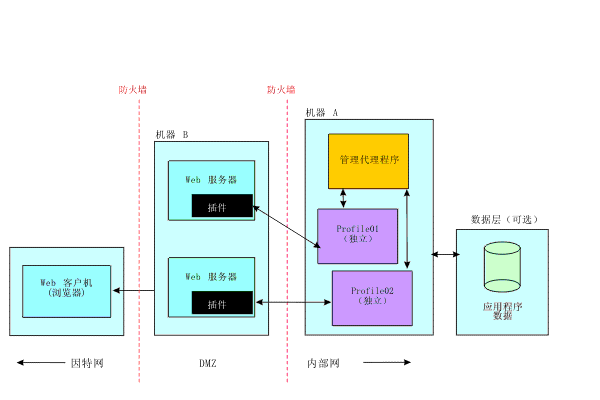
方案 5:在不同機器上安裝管理代理程序、多個已註冊的應用程序服務器以及多個 Web 服務器。
一台機器上的應用程序服務器通過 Web 服務器插件與另一台(遠程)機器上的 Web 服務器進行通信。這些應用程序服務器已向管理代理程序註冊。管理代理程序在單個位置統一管理已向它註冊的節點。可選擇使用的防火牆可為應用程序服務器提供額外的安全性。
|
表 5. 在不同機器上安裝管理代理程序、多個已註冊的應用程序服務器以及多個 Web 服務器. 請完成下列步驟: |
||
|
步驟 |
機器 |
任務 |
|
1 |
A |
安裝 IBM Installation Manager。 |
|
2 |
A |
使用 Installation Manager 來安裝 WebSphere Application Server。 |
|
3 |
A |
使用Profile Management Tool或 manageprofiles 命令來創建管理代理程序服務器類型的管理概要文件。 |
|
4 |
A |
使用Profile Management Tool或 manageprofiles 命令來創建應用程序服務器概要文件。 |
|
5 |
A |
通過在管理代理程序概要文件的 bin 目錄 (profile_root/bin) 中運行 registerNode 命令,向管理代理程序註冊應用程序服務器。 |
|
6 |
B |
安裝 IBM Installation Manager。 |
|
7 |
B |
使用 Installation Manager 來安裝下列各項: o Web Server Plug-ins for WebSphere Application Server o WebSphere Customization Toolbox |
|
8 |
B |
使用 Installation Manager 安裝 IBM HTTP Server 或安裝另一受支持 Web 服務器。 |
|
9 |
B |
打開 WebSphere Customization Toolbox 並啟動 Web 服務器插件配置工具,以配置 Web 服務器插件並創建 Web 服務器定義。 用於創建和配置 Web 服務器的腳本是在 plugins_root/bin 目錄下創建的。 |
|
10 |
B |
複製 configureweb_server_name 腳本以粘貼到機器 A。 如果一台機器在諸如 AIX 或 Linux 之類的操作系統下運行,而另一台機器在 Windows 下運行,那麼從 plugins_root/bin/crossPlatformScripts 目錄複製該腳本。 |
|
11 |
A |
將機器 B 中的 configureweb_server_name 腳本粘貼至機器 A 上的 profile_root/bin 目錄中。 |
|
12 |
A |
啟動應用程序服務器。 |
|
13 |
A |
在機器 A 上運行 configureweb_server_name 腳本以在管理控制台中創建 Web 服務器定義。 |
以下文章點擊率最高
Loading…