|
9 |
A |
将机器 B 中的 configureweb_server_name 脚本粘贴至机器 A 上的 profile_root/bin 目录中。 |
|
10 |
A |
启动应用程序服务器。 |
|
11 |
A |
在机器 A 上运行 configureweb_server_name 脚本以在管理控制台中创建 Web 服务器定义。 |
|
12 |
A |
打开管理控制台并保存已更改的配置。 |
|
13 |
B |
启动 Web 服务器。
|
|
14 |
A |
通过使用管理控制台,将机器 A 上的 plugin-cfg.xml 文件从应用程序服务器传播至 Web 服务器。 3. 单击服务器 > Web 服务器。 4. 在”Web 服务器”页面上,选中要对其传播插件的 Web 服务器旁边的复选标记,然后单击传播插件。 需要手动传播除了 IBM HTTP Server 以外的其他 Web 服务器。 |


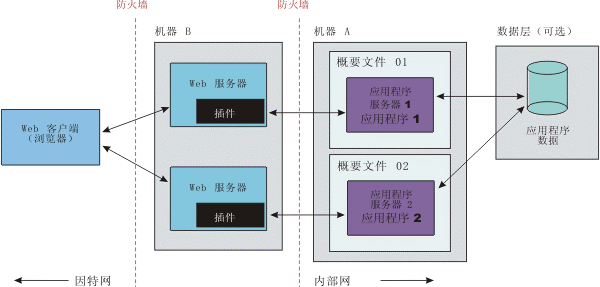
方案 4:在一台机器上安装多个独立应用程序服务器,并在另一台机器上安装一个或多个 Web 服务器。
Profile Management Tool或 manageprofiles 命令可以创建 Deployment Manager 概要文件、应用程序服务器概要文件或定制概要文件。创建概要文件并安装专用 Web 服务器后,请使用 Web Server Plug-ins for WebSphere Application Server 和 Web 服务器插件配置工具来安装插件并更新 Web 服务器配置文件。这样,Web 服务器就可以与应用程序服务器进行通信。在此配置中,必须对概要文件与 Web 服务器的每个组合完成此过程。
此拓扑使每个概要文件都具有唯一的应用程序、配置设置、数据和日志文件,并共享同一组核心产品文件。创建多个概要文件会创建您 可专用于不同用途的多个应用程序服务器环境。例如,Web 站点上的每个应用程序服务器可以为不同的应用程序提供服务。在另一个示例中,每个应用程序服务器可以是您指定给程序员或开发团队的单独测试环境。
具有多个概要文件的另一个特征是增强了可服务性。例如,在修订包更新系统文件后,所有应用程序服务器都将开始使用更新后的核心产品文件。
|
表 4. 在一台机器上安装多个独立应用程序服务器,并在另一台机器上安装一个或多个 Web 服务器. 请完成下列步骤: |
||
|
步骤 |
机器 |
任务 |
|
1 |
A |
安装 IBM Installation Manager。 |
|
2 |
A |
使用 Installation Manager 来安装 WebSphere Application Server。 |
|
3 |
A |
使用Profile Management Tool或 manageprofiles 命令来创建独立应用程序服务器概要文件。 |
|
4 |
B |
安装 IBM Installation Manager。 |
|
5 |
B |
使用 Installation Manager 来安装下列各项: o Web Server Plug-ins for WebSphere Application Server o WebSphere Customization Toolbox |
|
6 |
B |
使用 Installation Manager 安装 IBM HTTP Server 或安装另一受支持 Web 服务器。 |
|
7 |
B |
打开 WebSphere Customization Toolbox 并启动 Web 服务器插件配置工具,以配置 Web 服务器插件并创建 Web 服务器定义。 用于创建和配置 Web 服务器的脚本是在 plugins_root/bin 目录下创建的。 |
|
8 |
B |
复制 configureweb_server_name 脚本以粘贴到机器 A。 如果一台机器在诸如 AIX 或 Linux 之类的操作系统下运行,而另一台机器在 Windows 下运行,那么从 plugins_root/bin/crossPlatformScripts 目录复制该脚本。 |
|
9 |
A |
将机器 B 中的 configureweb_server_name 脚本粘贴至机器 A 上的 profile_root/bin 目录中。 |
|
10 |
A |
启动应用程序服务器。 |
|
11 |
A |
在机器 A 上运行 configureweb_server_name 脚本以在管理控制台中创建 Web 服务器定义。 |
|
12 |
A |
打开管理控制台并保存已更改的配置。 |
|
13 |
B |
启动 Web 服务器。
|
|
14 |
A |
通过使用管理控制台,将机器 A 上的 plugin-cfg.xml 文件从应用程序服务器传播至 Web 服务器。 2. 单击服务器 > Web 服务器。 3. 在”Web 服务器”页面上,选中要对其传播插件的 Web 服务器旁边的复选标记,然后单击传播插件。 需要手动传播除了 IBM HTTP Server 以外的其他 Web 服务器。 |
|
15 |
A |
在机器 A 上使用Profile Management Tool或 manageprofiles 命令来创建后续的应用程序服务器概要文件。 |
|
16 |
B |
在机器 B 上安装后续的 IBM HTTP Server 或其他受支持的 Web 服务器。 |
|
17 |
A – B |
在机器 B 上,针对新添加的每个应用程序服务器,重复步骤 7 到 14 以配置每个附加的 Web 服务器。现在,每个应用程序服务器概要文件都直接与自己的 Web 服务器相关联。 |


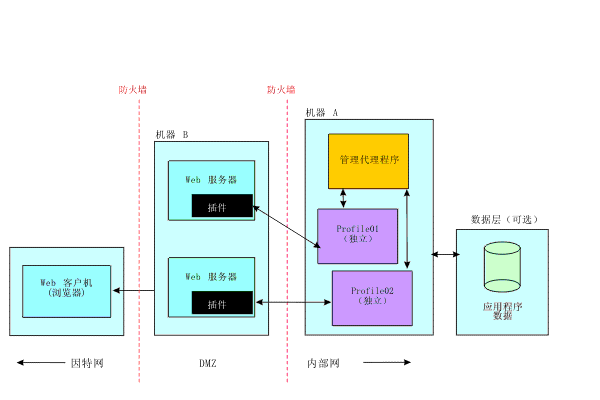
方案 5:在不同机器上安装管理代理程序、多个已注册的应用程序服务器以及多个 Web 服务器。
一台机器上的应用程序服务器通过 Web 服务器插件与另一台(远程)机器上的 Web 服务器进行通信。这些应用程序服务器已向管理代理程序注册。管理代理程序在单个位置统一管理已向它注册的节点。可选择使用的防火墙可为应用程序服务器提供额外的安全性。
|
表 5. 在不同机器上安装管理代理程序、多个已注册的应用程序服务器以及多个 Web 服务器. 请完成下列步骤: |
||
|
步骤 |
机器 |
任务 |
|
1 |
A |
安装 IBM Installation Manager。 |
|
2 |
A |
使用 Installation Manager 来安装 WebSphere Application Server。 |
|
3 |
A |
使用Profile Management Tool或 manageprofiles 命令来创建管理代理程序服务器类型的管理概要文件。 |
|
4 |
A |
使用Profile Management Tool或 manageprofiles 命令来创建应用程序服务器概要文件。 |
|
5 |
A |
通过在管理代理程序概要文件的 bin 目录 (profile_root/bin) 中运行 registerNode 命令,向管理代理程序注册应用程序服务器。 |
|
6 |
B |
安装 IBM Installation Manager。 |
|
7 |
B |
使用 Installation Manager 来安装下列各项: o Web Server Plug-ins for WebSphere Application Server o WebSphere Customization Toolbox |
|
8 |
B |
使用 Installation Manager 安装 IBM HTTP Server 或安装另一受支持 Web 服务器。 |
|
9 |
B |
打开 WebSphere Customization Toolbox 并启动 Web 服务器插件配置工具,以配置 Web 服务器插件并创建 Web 服务器定义。 用于创建和配置 Web 服务器的脚本是在 plugins_root/bin 目录下创建的。 |
|
10 |
B |
复制 configureweb_server_name 脚本以粘贴到机器 A。 如果一台机器在诸如 AIX 或 Linux 之类的操作系统下运行,而另一台机器在 Windows 下运行,那么从 plugins_root/bin/crossPlatformScripts 目录复制该脚本。 |
|
11 |
A |
将机器 B 中的 configureweb_server_name 脚本粘贴至机器 A 上的 profile_root/bin 目录中。 |
|
12 |
A |
启动应用程序服务器。 |
|
13 |
A |
在机器 A 上运行 configureweb_server_name 脚本以在管理控制台中创建 Web 服务器定义。 |
以下文章点击率最高
Loading…