切換到 Process Center 透視圖。
要創建一個新的流程應用程序,單擊 Create New Process App 並為應用程序指定一個名稱,如 CATmonitor。指定一個縮略名,然後單擊 Create。
單擊新應用程序旁邊的 Open in workspace,在工作空間中打開新的流程應用程序,然後單擊 OK。
業務集成透視圖將打開,其中列出了兩個流程:初始的 Clips And Tacks 流程和新的監視流程應用程序。
要啟動監視器模型生成嚮導,在 Business Integration 視圖中右鍵單擊 Clips and Tacks 項目並選擇 Generate Monitor Model。
嚮導將提示您創建一個新的監視器項目。您可以使用默認名稱,然後單擊 Next。
在提示創建項目時,單擊 Yes。
列出的監視器模型帶有監視上下文。選擇 Order handling,在 Monitoring Templates 選項卡中,選擇希望生成的監視元素,如圖 37 所示。
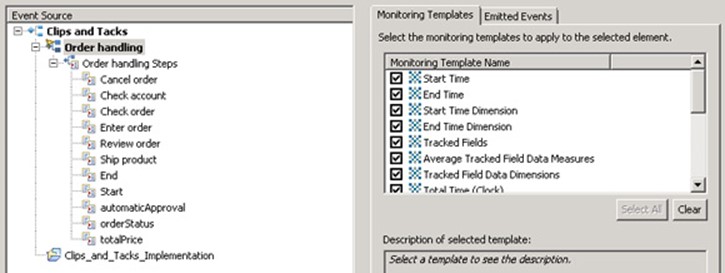
選擇子上下文 Order handling Steps,在 Monitoring Templates 選項卡中,選擇希望生成的監視元素,如圖 38 所示。單擊 Next。
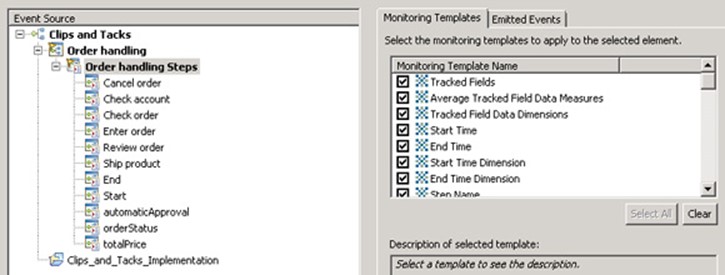
顯示實現。單擊 Next。
您將看到一個模型預覽將會生成。單擊 Finish。
將提示您切換到 Business Monitoring 透視圖。單擊 Yes,您將看到包含監視器模型的監視項目,如圖 39 所示。
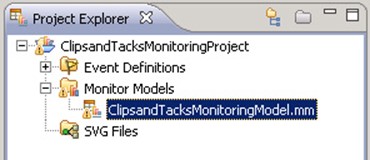
現在可以用監視器模型編輯器打開模型,然後添加監視元素。例如,可以創建希望在指示板中顯示的 KPI、指標和維度。
要訪問輸入事件 (Inbound Event) 的負荷數據,需要一個跟蹤字段。例如,該流程有一個 MyOrder 有效負荷,但是在輸入事件中只列出了跟蹤字段。
圖 40 顯示了在 Process Designer 中顯示的該流程的業務對象。
圖 40. Process Designer 中的 MyOrder 對象

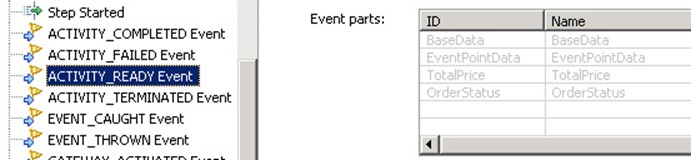
圖 41 顯示了模型中的一個輸入事件,包含業務有效負荷,但是並沒有顯示所有 MyOrder 數據。它只列出了跟蹤字段 TotalPrice 和 OrderStatus。
接下來,需要將監視項目與 CATMonitor 流程應用程序關聯在一起。
切換到 Business Integration 透視圖。
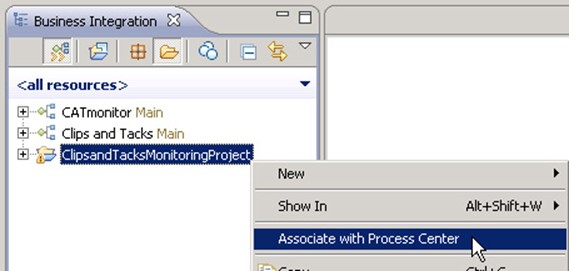
在 Business Integration 視圖中,右鍵單擊 ClipsandTacksMonitoringProject 並選擇 Associate with Process Center,如圖 42 所示。
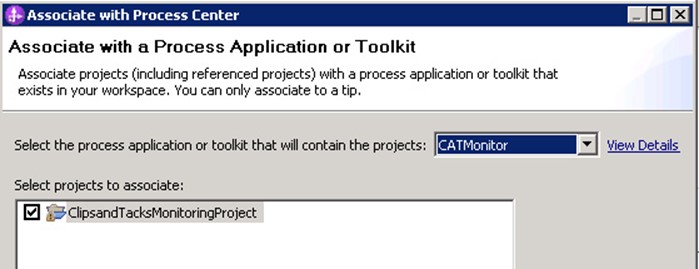
在下拉列表中選擇 CATMonitor,如圖 43 所示,然後單擊 Finish。
這將自動部署監視器應用程序到服務器中。在 Integration Designer 的右下角,可以看到操作的狀態,如圖 44 所示。
當部署完成後,可以在 Applications 下的 Monitor Models 部分的管理控制台中進行檢驗。

同樣,在 Integration Designer 的 Business Integration 視圖中,監視項目被移動到 Process Center 應用程序。要查看監視項目,確保您位於視圖的詳細模式,這可以通過查看 Business Integration 視圖的工具欄的第一個圖標確定,如圖 45 所示。您可以單擊該圖標來在簡單模式和詳細模式之間切換。同樣,第二個圖標決定顯示集成項目還是所有項目。確保設置為顯示全部項目。

稍後,如果對已部署的監視器模型進行修改,那麼在發佈模型變更前應當更新模型的時間戳。每次發佈時,將部署一個新的監視器模型應用程序,它具有一個惟一名稱,其中包含模型的時間戳。第一次執行發佈時,可以使用模型的現有時間戳。之後進行更新時,應當增加模型時間戳以避免部署錯誤。可以在 Monitor Details 頁面中的模型編輯器中更新模型時間戳。更新完時間戳後,保存模型,然後單擊服務器 View 菜單中的 Publish,部署新的版本。
運行流程實例,使監視器模型在指示板上顯示所監視的數據。參見 運行流程實例 了解詳細信息。
使用 Business Space 創建指示板並將部件配置為使用該定製監視器模型。在為部件編輯設置時,可以通過模型名稱或監視上下文名稱來區別自動生成的模型和定製的模型。自動生成的模型被命名為 bmon_CAT_Main<timestamp> 其中監視上下文為 ClipsandTacks_Main<timestamp>。定製模型的名為 lipsandTacksMonitoringModel<timestamp>,監視上下文的名稱為 ClipsandTacksMonitoringModel<timestamp>。


在本文中,您了解了如何使用 IBM Business Monitor 全局流程監視器模型監視流程應用程序。您將自動生成監視器模型,從而可以通過默認的監視元素立即在指示板中看到監視結果。您還可以創建定製的監視器模型,選擇自己的監視元素。
以下文章點擊率最高
Loading…