切换到 Process Center 透视图。
要创建一个新的流程应用程序,单击 Create New Process App 并为应用程序指定一个名称,如 CATmonitor。指定一个缩略名,然后单击 Create。
单击新应用程序旁边的 Open in workspace,在工作空间中打开新的流程应用程序,然后单击 OK。
业务集成透视图将打开,其中列出了两个流程:初始的 Clips And Tacks 流程和新的监视流程应用程序。
要启动监视器模型生成向导,在 Business Integration 视图中右键单击 Clips and Tacks 项目并选择 Generate Monitor Model。
向导将提示您创建一个新的监视器项目。您可以使用默认名称,然后单击 Next。
在提示创建项目时,单击 Yes。
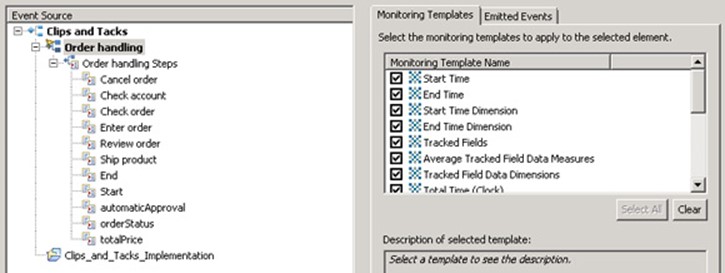
列出的监视器模型带有监视上下文。选择 Order handling,在 Monitoring Templates 选项卡中,选择希望生成的监视元素,如图 37 所示。
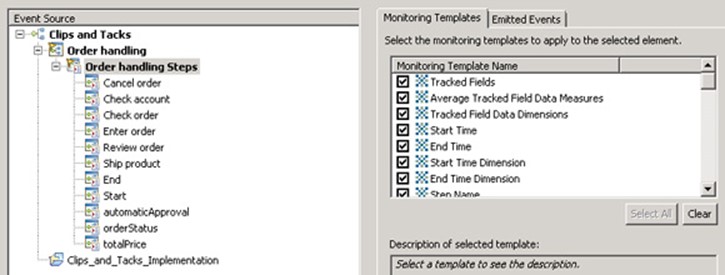
选择子上下文 Order handling Steps,在 Monitoring Templates 选项卡中,选择希望生成的监视元素,如图 38 所示。单击 Next。
显示实现。单击 Next。
您将看到一个模型预览将会生成。单击 Finish。
将提示您切换到 Business Monitoring 透视图。单击 Yes,您将看到包含监视器模型的监视项目,如图 39 所示。
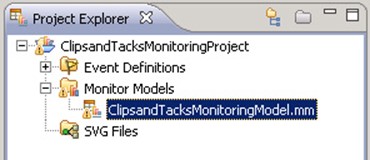
现在可以用监视器模型编辑器打开模型,然后添加监视元素。例如,可以创建希望在指示板中显示的 KPI、指标和维度。
要访问输入事件 (Inbound Event) 的负荷数据,需要一个跟踪字段。例如,该流程有一个 MyOrder 有效负荷,但是在输入事件中只列出了跟踪字段。
图 40 显示了在 Process Designer 中显示的该流程的业务对象。
图 40. Process Designer 中的 MyOrder 对象

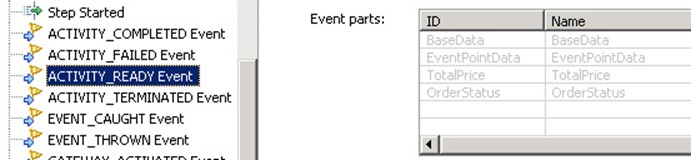
图 41 显示了模型中的一个输入事件,包含业务有效负荷,但是并没有显示所有 MyOrder 数据。它只列出了跟踪字段 TotalPrice 和 OrderStatus。
接下来,需要将监视项目与 CATMonitor 流程应用程序关联在一起。
切换到 Business Integration 透视图。
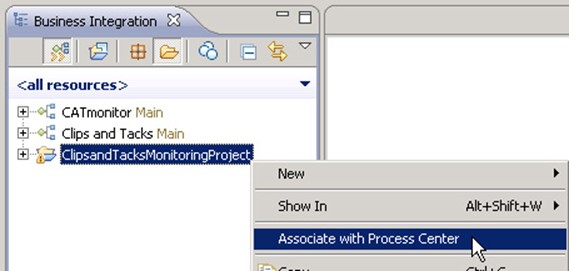
在 Business Integration 视图中,右键单击 ClipsandTacksMonitoringProject 并选择 Associate with Process Center,如图 42 所示。
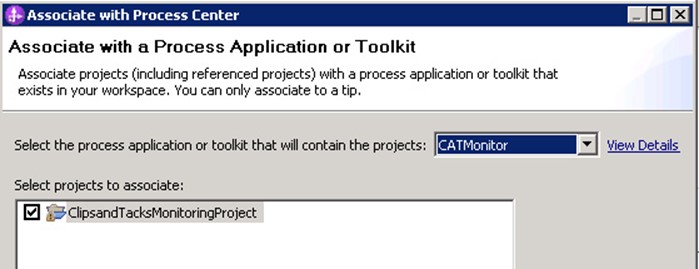
在下拉列表中选择 CATMonitor,如图 43 所示,然后单击 Finish。
这将自动部署监视器应用程序到服务器中。在 Integration Designer 的右下角,可以看到操作的状态,如图 44 所示。
当部署完成后,可以在 Applications 下的 Monitor Models 部分的管理控制台中进行检验。

同样,在 Integration Designer 的 Business Integration 视图中,监视项目被移动到 Process Center 应用程序。要查看监视项目,确保您位于视图的详细模式,这可以通过查看 Business Integration 视图的工具栏的第一个图标确定,如图 45 所示。您可以单击该图标来在简单模式和详细模式之间切换。同样,第二个图标决定显示集成项目还是所有项目。确保设置为显示全部项目。

稍后,如果对已部署的监视器模型进行修改,那么在发布模型变更前应当更新模型的时间戳。每次发布时,将部署一个新的监视器模型应用程序,它具有一个惟一名称,其中包含模型的时间戳。第一次执行发布时,可以使用模型的现有时间戳。之后进行更新时,应当增加模型时间戳以避免部署错误。可以在 Monitor Details 页面中的模型编辑器中更新模型时间戳。更新完时间戳后,保存模型,然后单击服务器 View 菜单中的 Publish,部署新的版本。
运行流程实例,使监视器模型在指示板上显示所监视的数据。参见 运行流程实例 了解详细信息。
使用 Business Space 创建指示板并将部件配置为使用该定制监视器模型。在为部件编辑设置时,可以通过模型名称或监视上下文名称来区别自动生成的模型和定制的模型。自动生成的模型被命名为 bmon_CAT_Main<timestamp> 其中监视上下文为 ClipsandTacks_Main<timestamp>。定制模型的名为 lipsandTacksMonitoringModel<timestamp>,监视上下文的名称为 ClipsandTacksMonitoringModel<timestamp>。


在本文中,您了解了如何使用 IBM Business Monitor 全局流程监视器模型监视流程应用程序。您将自动生成监视器模型,从而可以通过默认的监视元素立即在指示板中看到监视结果。您还可以创建定制的监视器模型,选择自己的监视元素。
以下文章点击率最高
Loading…